 РТА Технологии
Обучение по использованию приложения
Часто задаваемые вопросы
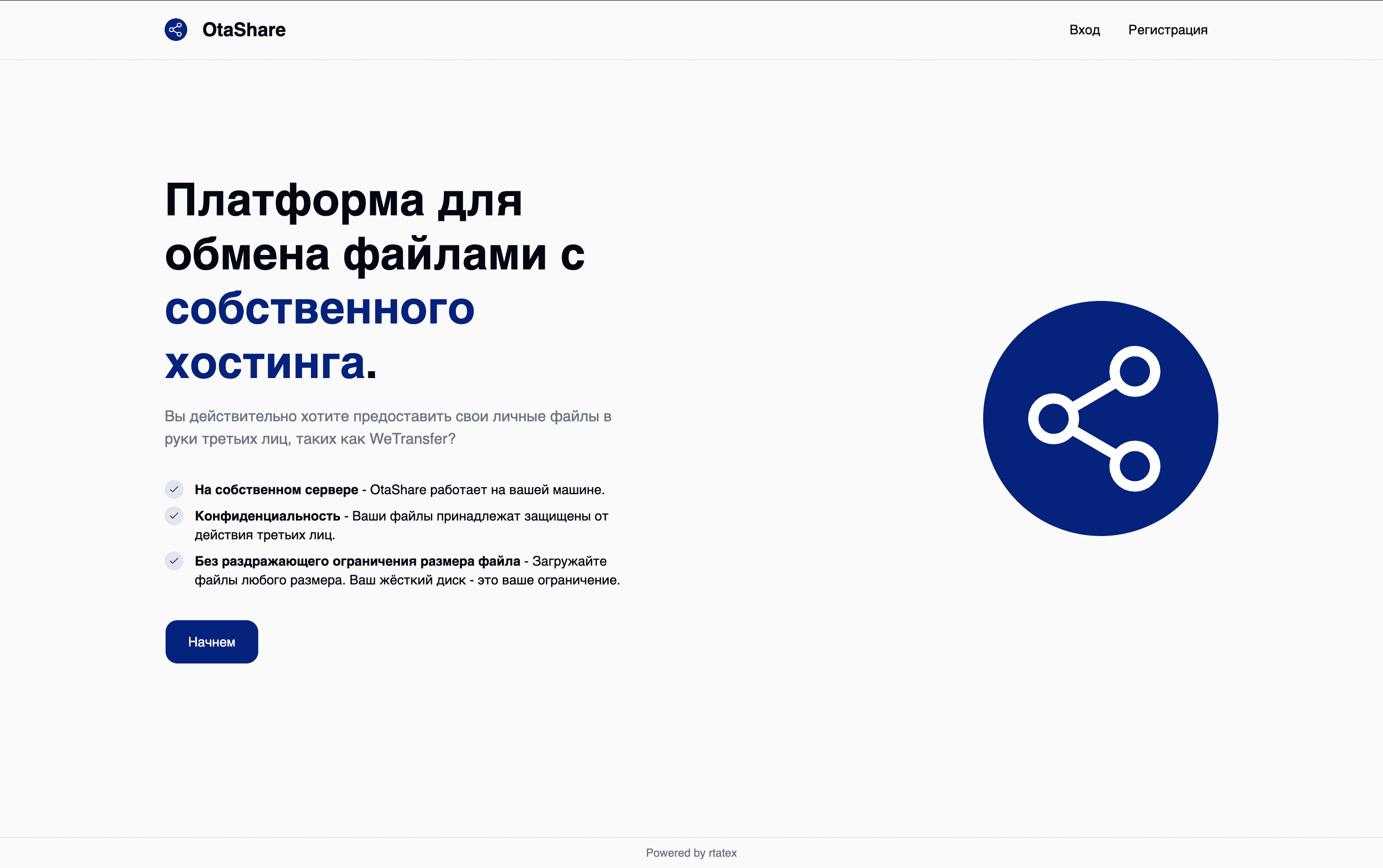
Стартовый экран
При первом переходе в приложение пользователь попадает на стартовый экран.
На данном экране представлена краткая информация о возможностях продукта, его преимуществах и основных функциях. Это позволяет пользователю быстро понять назначение сервиса и его ценность. В нижней части экрана расположена основная кнопка «Начнём», которая инициирует процесс регистрации.
Регистрация пользователя
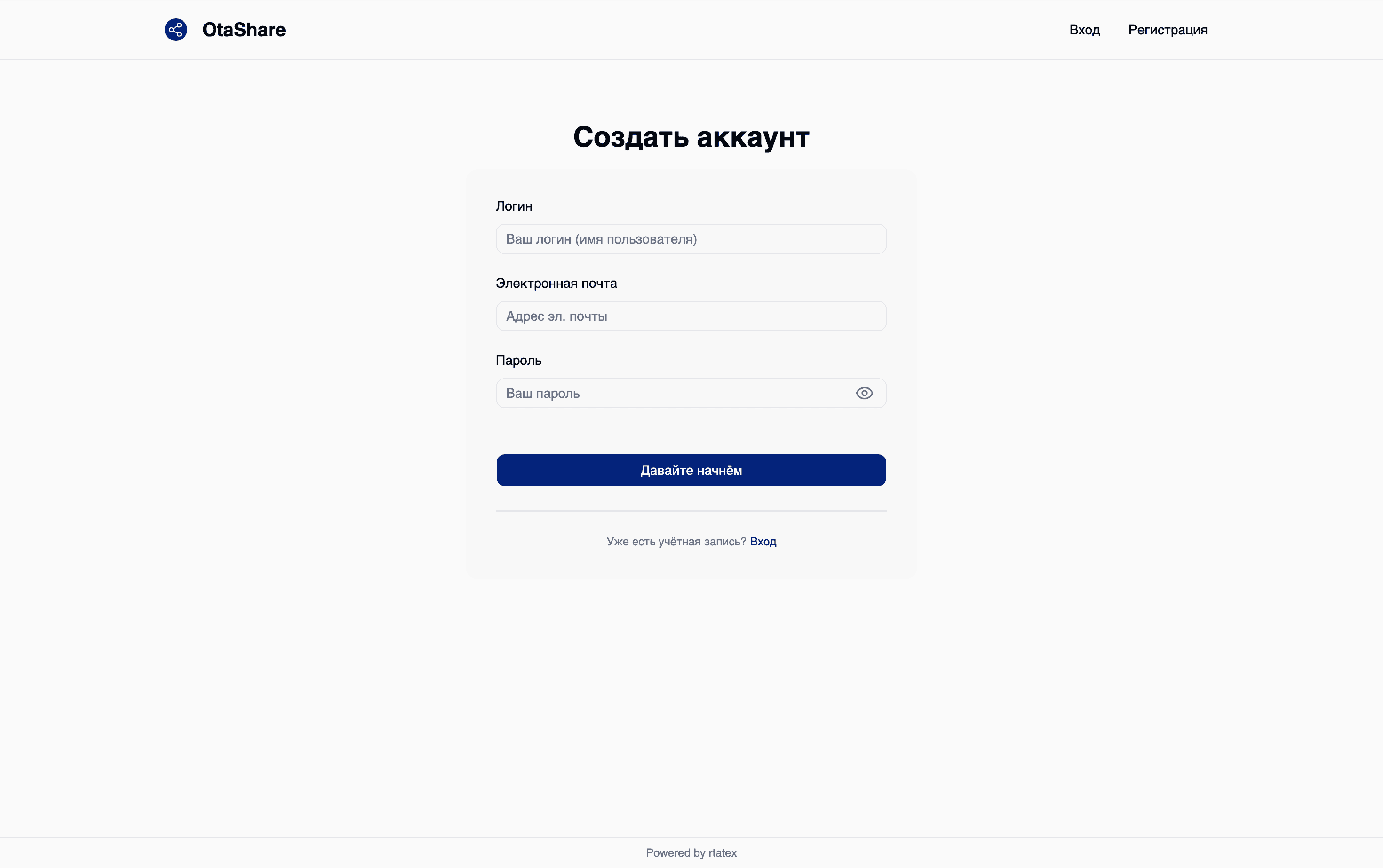
После нажатия кнопки «Начнём» пользователь перенаправляется на страницу регистрации.
На данной странице необходимо заполнить следующие поля:
- логин (имя пользователя),
- адрес электронной почты,
- пароль.
Все поля являются обязательными для заполнения. После ввода данных пользователь завершает процесс регистрации и получает доступ к функционалу приложения.
Авторизация (вход в систему)
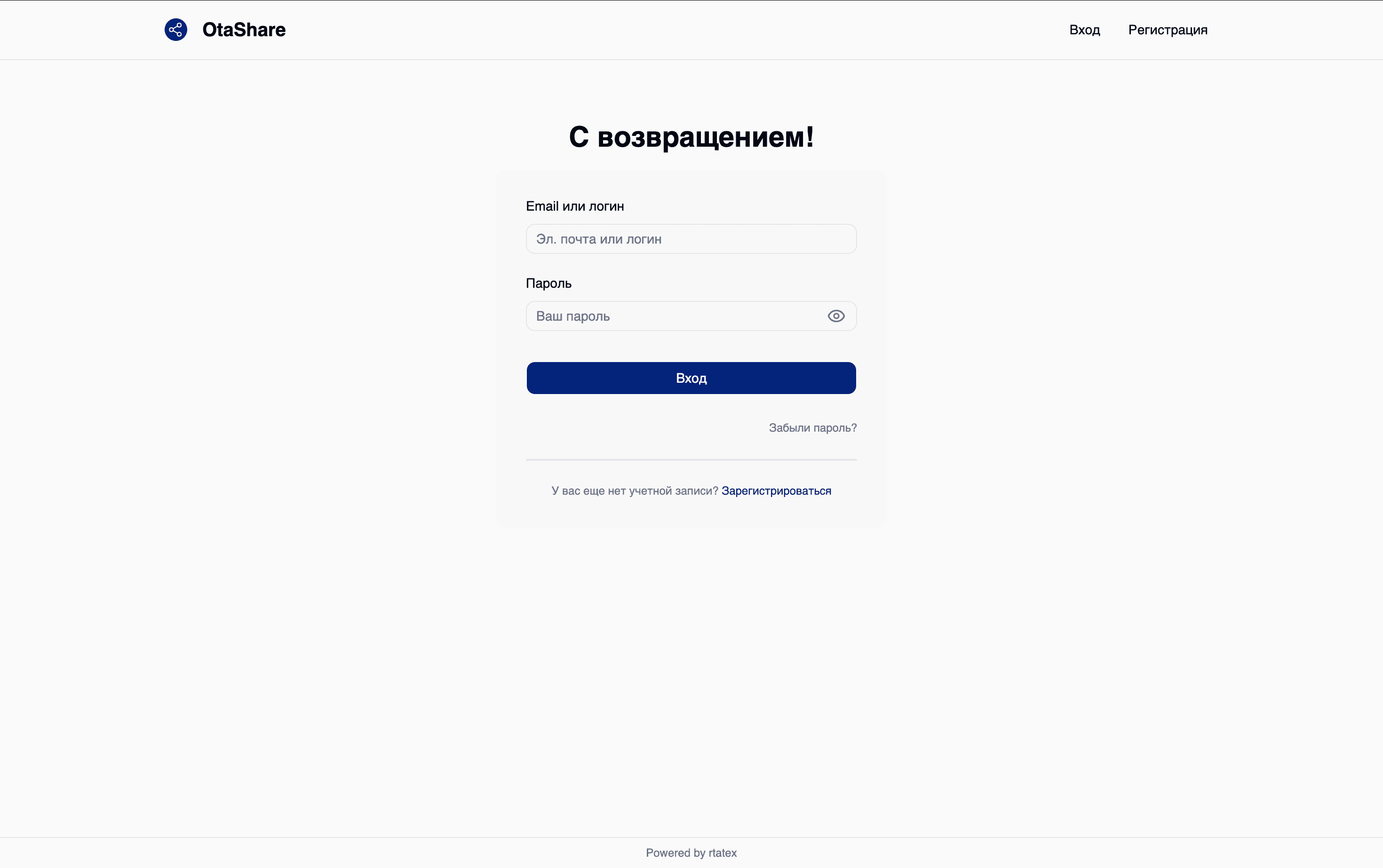
Если у пользователя уже есть учетная запись, он может воспользоваться функцией входа. Для этого необходимо:
- нажать кнопку «Вход», расположенную в верхней части страницы,
- ввести зарегистрированные ранее учетные данные (логин/email и пароль).
После успешной авторизации пользователь получает доступ к своему аккаунту.
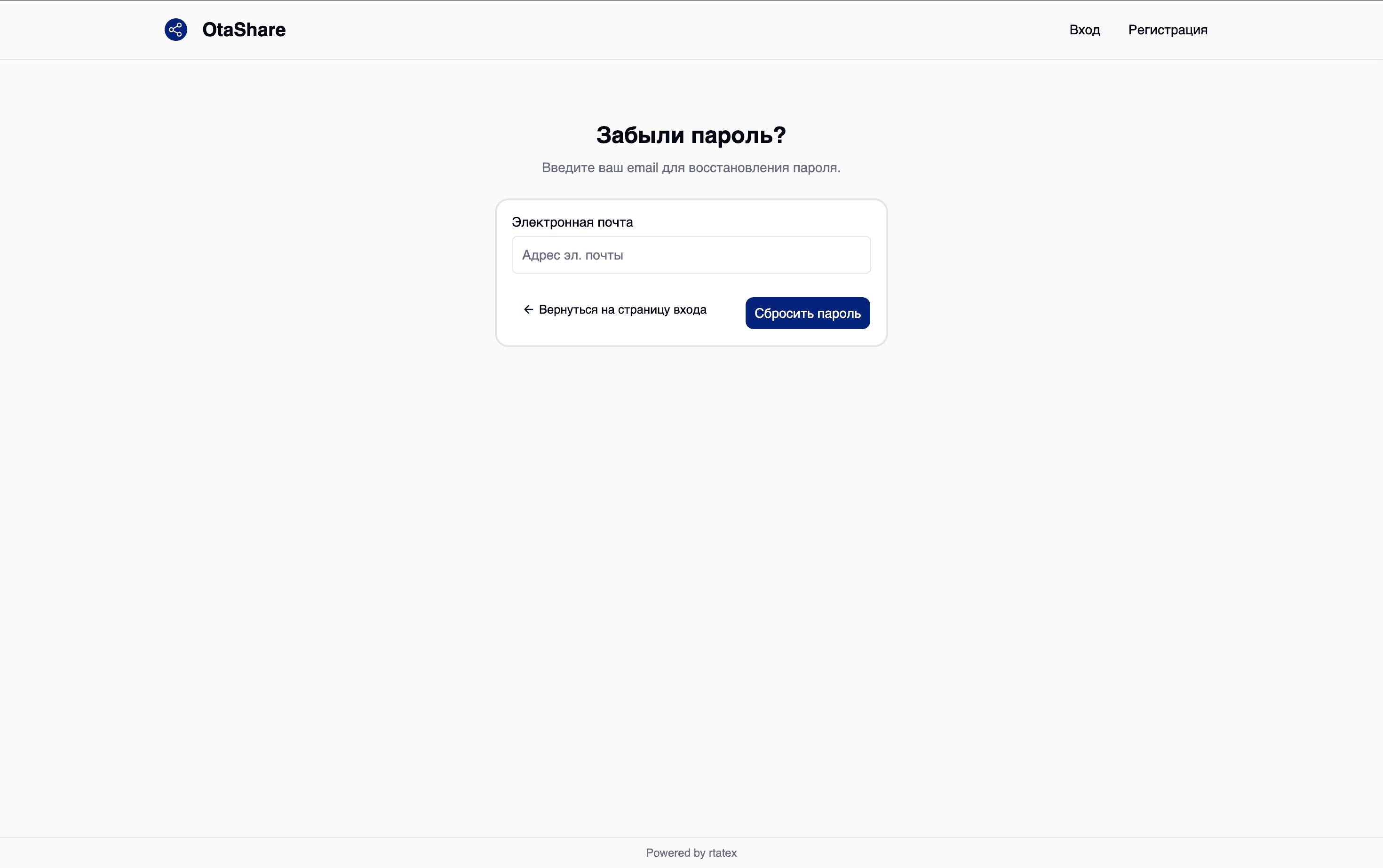
Восстановление пароля
Примечание: отображение функции восстановления пароля зависит от настроек конфигурации приложения и может быть отключено администратором.
Если функция активирована, пользователю доступен следующий сценарий:
Для этого необходимо:
- нажать кнопку «Забыли пароль?» на странице входа,
- ввести адрес электронной почты, указанный при регистрации.
После отправки запроса пользователю будет направлено письмо с инструкциями по сбросу пароля.
Уведомление по электронной почте
После запроса на восстановление пароля на указанный адрес электронной почты приходит автоматическое письмо.
В письме содержится:
- ссылка для сброса пароля,
- инструкции по дальнейшим действиям.
Переход по ссылке позволяет пользователю задать новый пароль и восстановить доступ к своему аккаунту.

Страница загрузки файлов
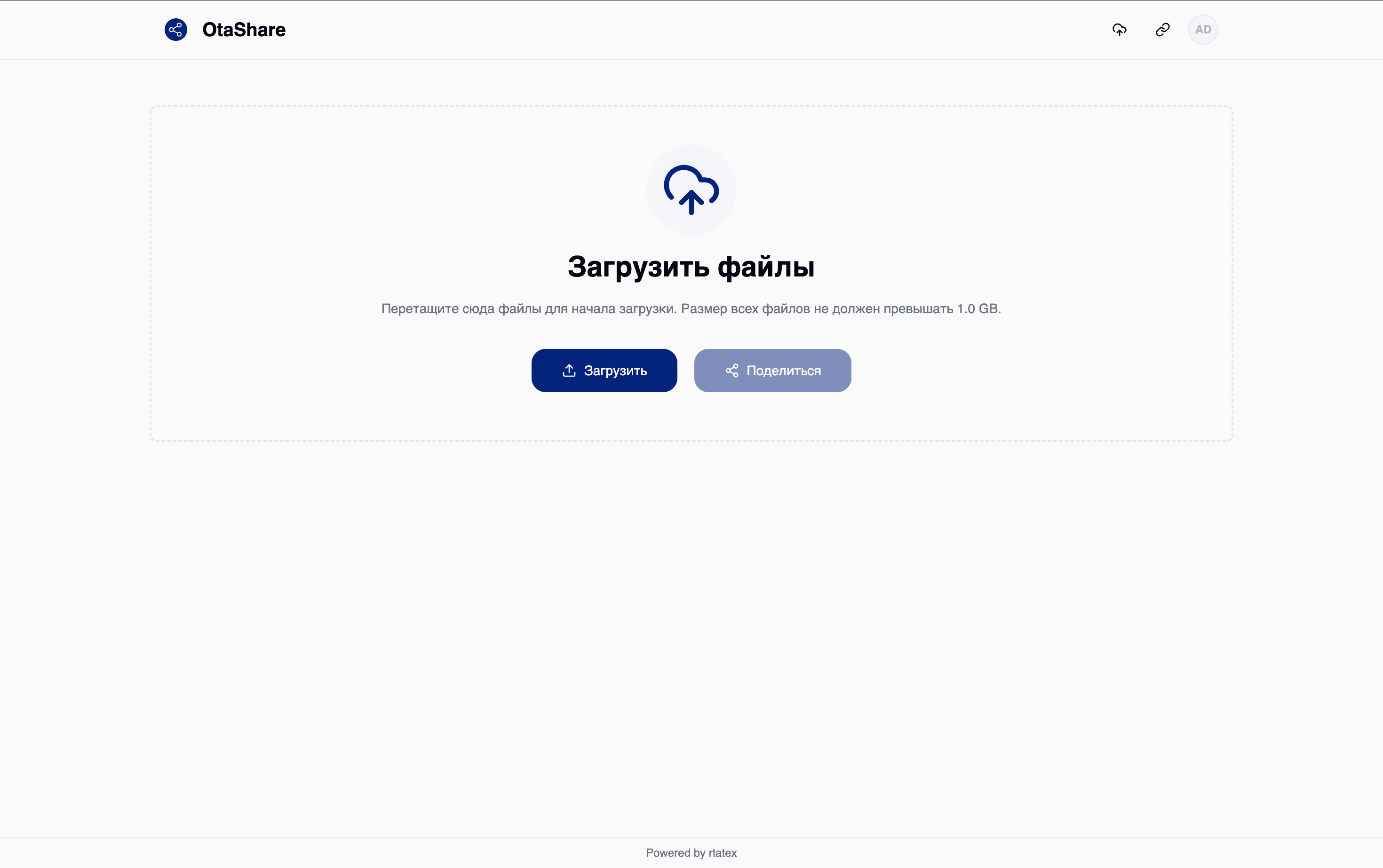
После успешной авторизации пользователь перенаправляется на основную страницу приложения — страницу загрузки файлов.
Данная страница является ключевым рабочим интерфейсом сервиса и предоставляет пользователю возможность добавления и управления файлами.
Загрузка файлов
Для загрузки файлов пользователю доступны два способа:
1. Загрузка через кнопку
- необходимо нажать кнопку «Загрузить»,
- в открывшемся диалоговом окне выбрать один или несколько файлов с устройства.
2. Drag-and-drop
- пользователь может перетащить файлы напрямую в область загрузки,
- загрузка начнётся автоматически после перемещения файлов в интерфейс приложения.
Такой подход обеспечивает быстрый и удобный процесс добавления файлов без лишних действий.
Список загруженных файлов
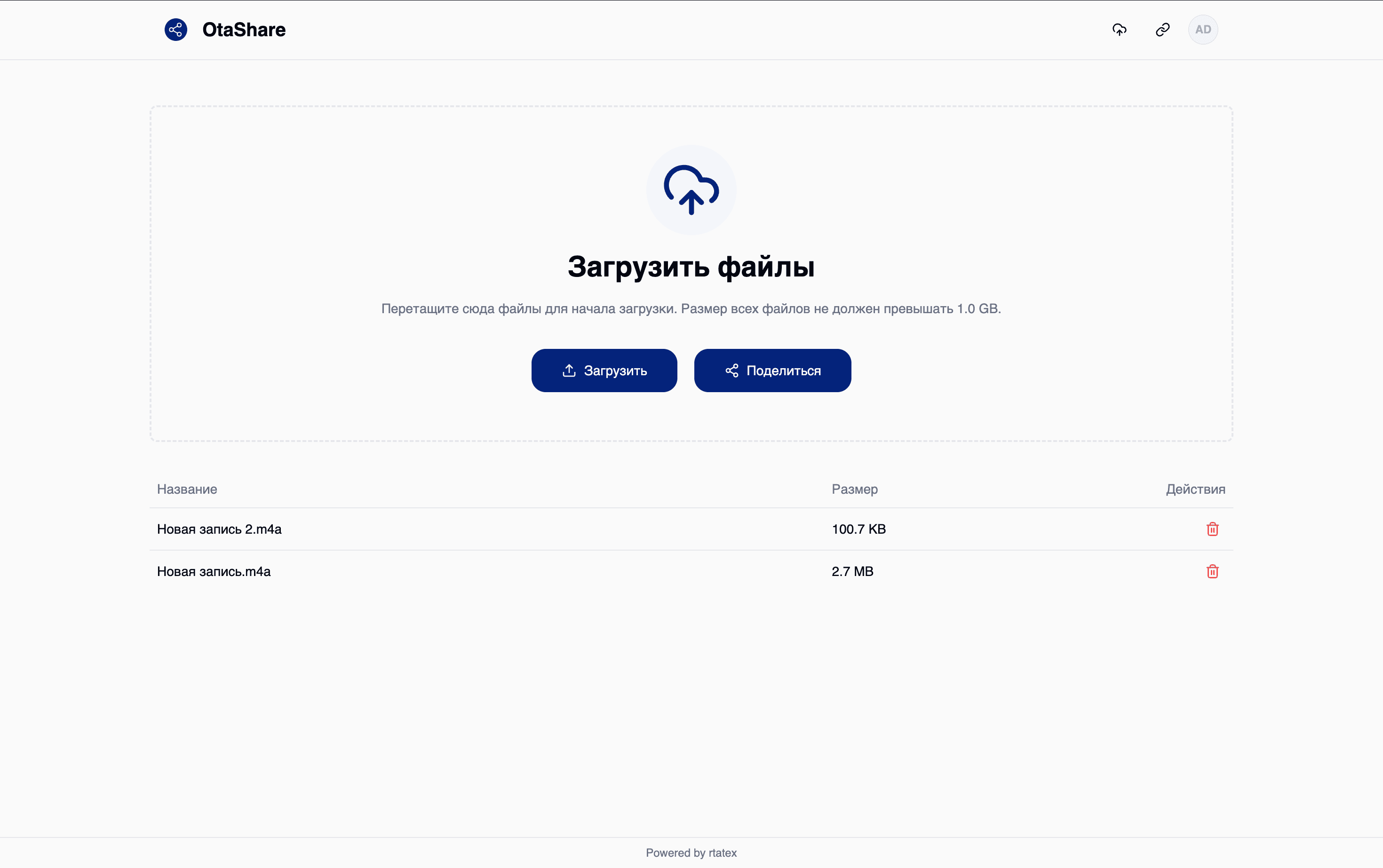
После успешной загрузки файлов в нижней части страницы отображается таблица со списком загруженных элементов.
В таблице представлена следующая информация:
- название файла,
- размер файла.
Также пользователю доступно базовое управление файлами:
- удаление файла из списка загруженных.
Это позволяет контролировать содержимое текущей загрузки перед её отправкой.
Поделиться файлами
После того как необходимые файлы загружены, пользователь может перейти к их отправке.
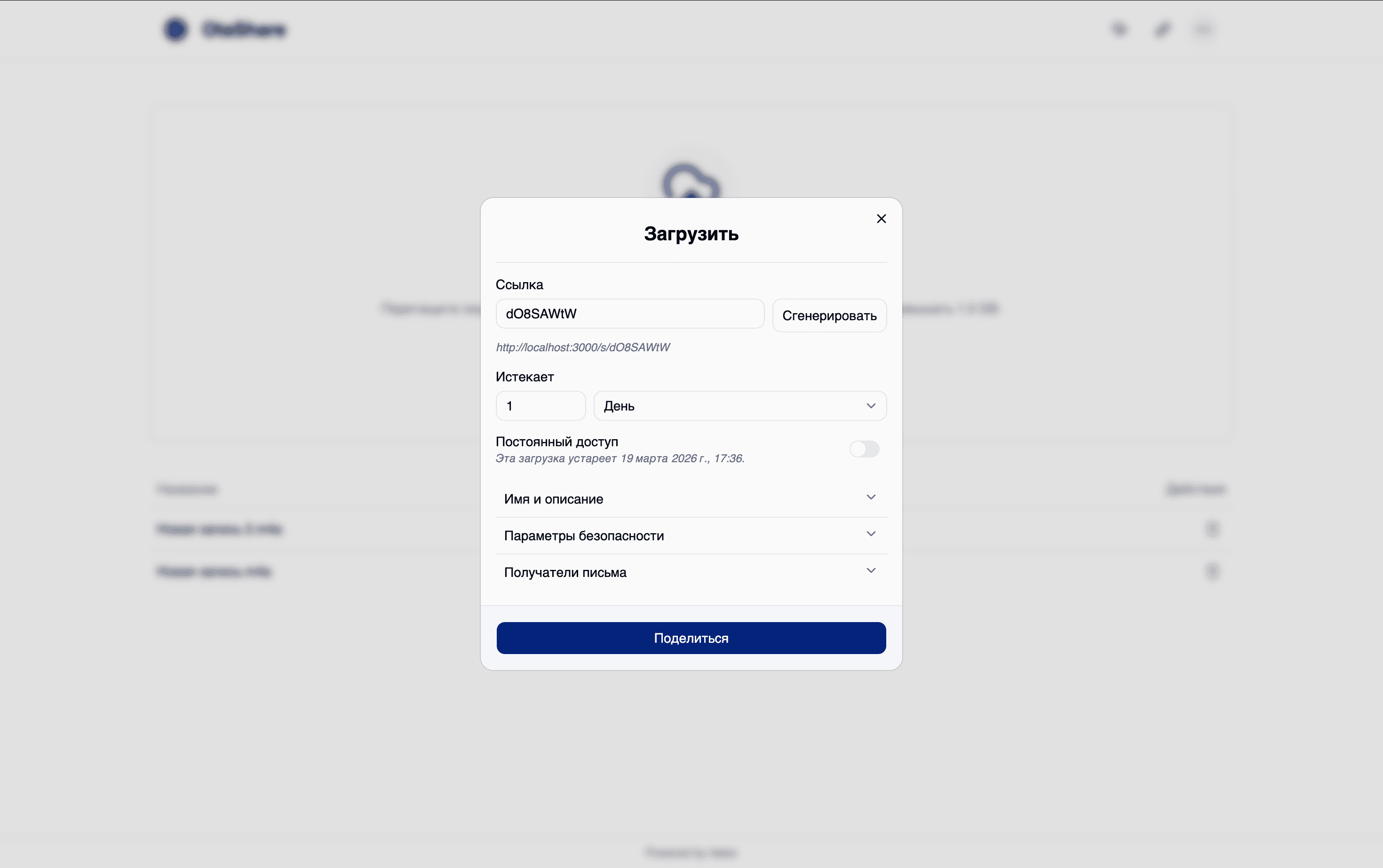
Для этого необходимо нажать кнопку «Поделиться», после чего открывается модальное окно с настройками отправки.
Настройки ссылки (загрузки)
В открывшемся модальном окне пользователь может задать параметры создаваемой ссылки:
Основные параметры:
- Название ссылки — можно задать вручную или сгенерировать автоматически,
- Срок действия ссылки — указание даты, до которой ссылка будет доступна,
- Постоянная ссылка — при активации ссылка не имеет срока действия.
Дополнительная информация:
- имя загрузки,
- описание загрузки.
Отправка по электронной почте
Пользователь может сразу отправить ссылку на загрузку получателям по электронной почте.
Для этого необходимо:
- указать один или несколько адресов электронной почты получателей,
- после создания ссылки система автоматически отправит письмо с доступом к файлам.
Навигация по приложению
В верхней части интерфейса расположена шапка приложения (header), обеспечивающая быстрый доступ к основным разделам системы. Навигация спроектирована таким образом, чтобы пользователь мог в любой момент перейти к ключевым функциям приложения.
Основные элементы навигации
В шапке приложения представлены следующие элементы:
1. Логотип приложения
Логотип является кликабельным элементом и выполняет функцию быстрого перехода на страницу загрузки файлов. Это основной и наиболее быстрый способ вернуться к рабочей области.
2. Кнопка «Загрузка файлов»
Дополнительная кнопка навигации, ведущая на страницу загрузки файлов. Добавлена для повышения удобства и очевидности интерфейса, если функциональность логотипа не является интуитивно понятной для пользователя.
3. Раздел «Мои загрузки»
Кнопка перехода на страницу со списком всех загрузок, созданных пользователем.
На данной странице пользователь может:
- просматривать ранее созданные загрузки,
- управлять ими (в зависимости от доступного функционала),
- получать доступ к ранее сгенерированным ссылкам.
4. Меню пользователя (аватар)
В правой части шапки отображается аватар пользователя. При нажатии на него открывается выпадающее меню с дополнительными действиями.
В меню доступны следующие пункты:
- Профиль / Аккаунт — переход на страницу с личными данными пользователя,
- Администрирование — переход в административную панель,
- Выход — завершение текущей сессии пользователя.
Доступ к административной панели
Примечание: пункт «Администрирование» отображается только для пользователей с соответствующей ролью (администратор).
При наличии необходимых прав пользователь получает доступ к расширенному функционалу управления системой.

Страница загрузкок
Страница «Мои загрузки» предназначена для просмотра и управления всеми загрузками, созданными пользователем.
Перейти на данную страницу можно через навигационное меню в верхней части приложения.
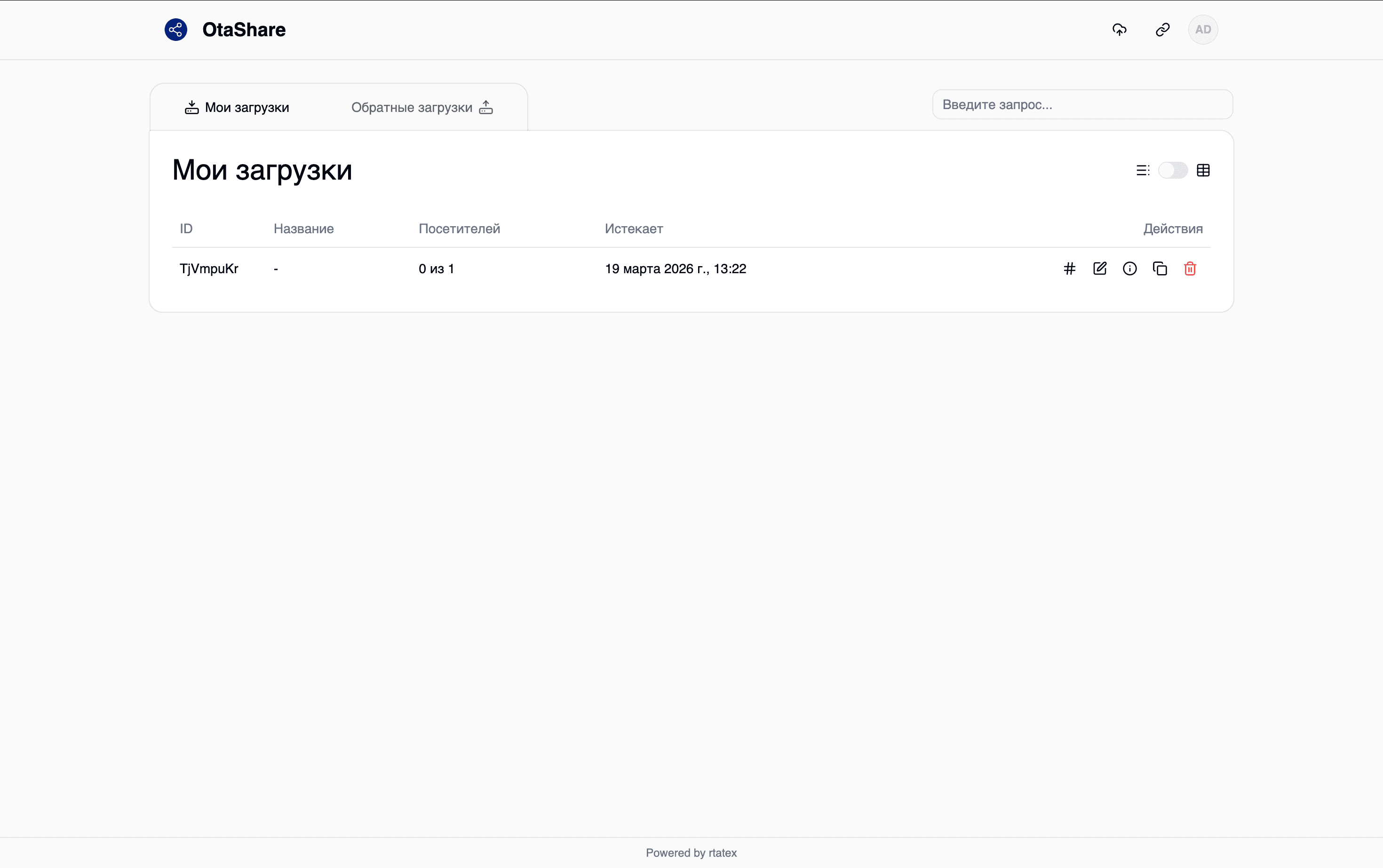
Вкладки страницы
На странице предусмотрено две вкладки:
- «Мои загрузки» — содержит список всех загрузок, созданных пользователем,
- «Обратные загрузки» — отображает входящие загрузки (если функционал предусмотрен системой).
Вкладка “Мои загрузки”
Поиск загрузок
В правой части интерфейса расположена строка поиска, которая позволяет быстро находить нужные загрузки.
Поиск осуществляется по:
- названию загрузки,
- идентификатору загрузки (ID).
Это особенно удобно при большом количестве файлов.
Информация о загрузке
Для каждой загрузки отображается следующая информация:
- ID загрузки,
- Название загрузки (если задано),
- Количество посещений / просмотров,
- Срок действия загрузки (дата истечения).
Действия с загрузкой
Для каждой загрузки доступен набор действий:
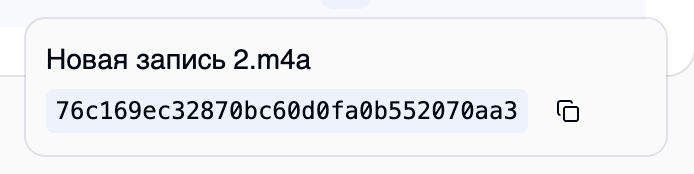
1. Просмотр MD5 Checksum
Позволяет открыть выпадающее меню с контрольной суммой файлов (MD5), что может использоваться для проверки целостности данных.
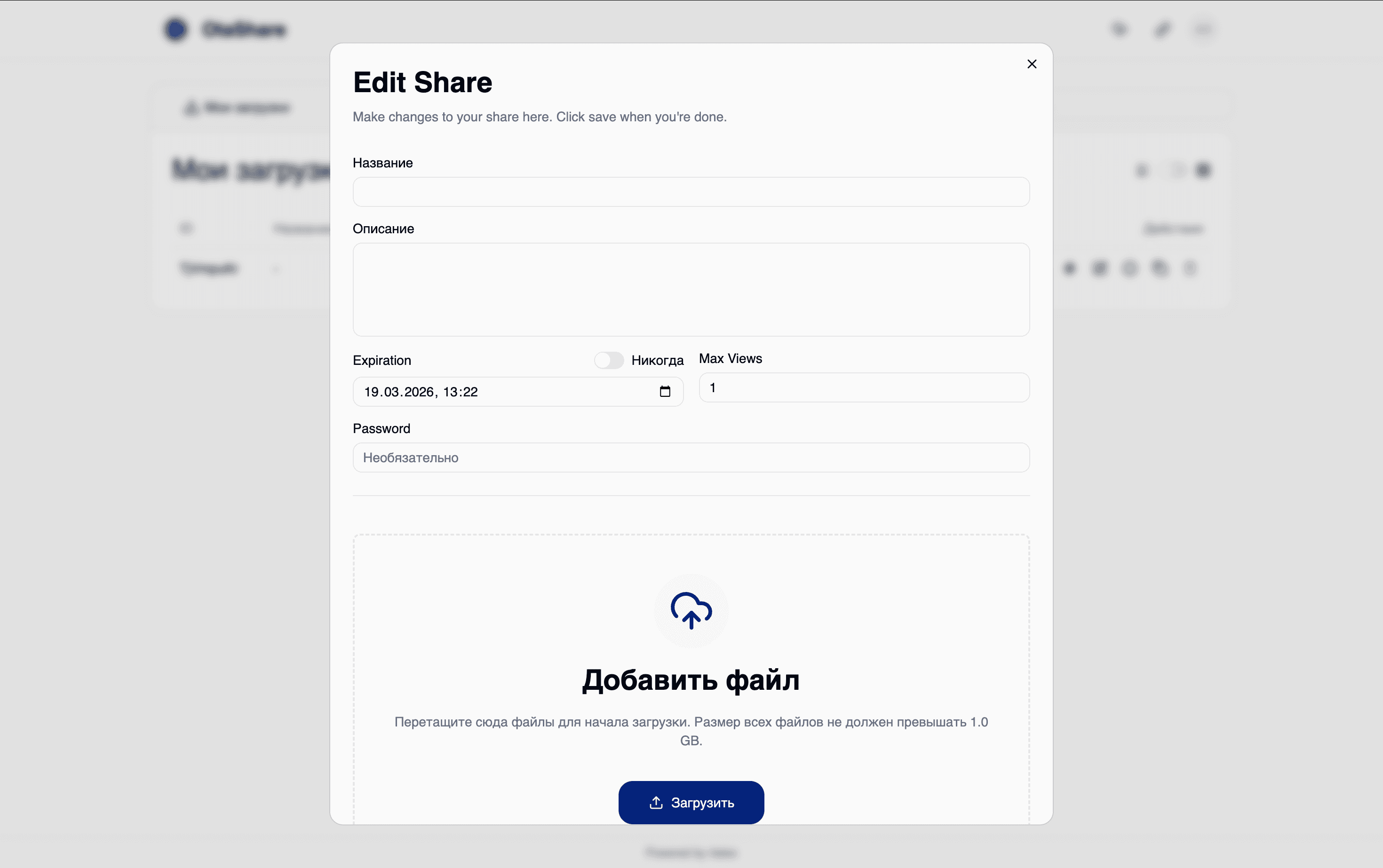
2. Редактирование загрузки
При нажатии открывается модальное окно, в котором пользователь может изменить параметры загрузки.
Доступны те же настройки, что и при создании загрузки:
- название,
- срок действия,
- параметры безопасности,
- описание и др.
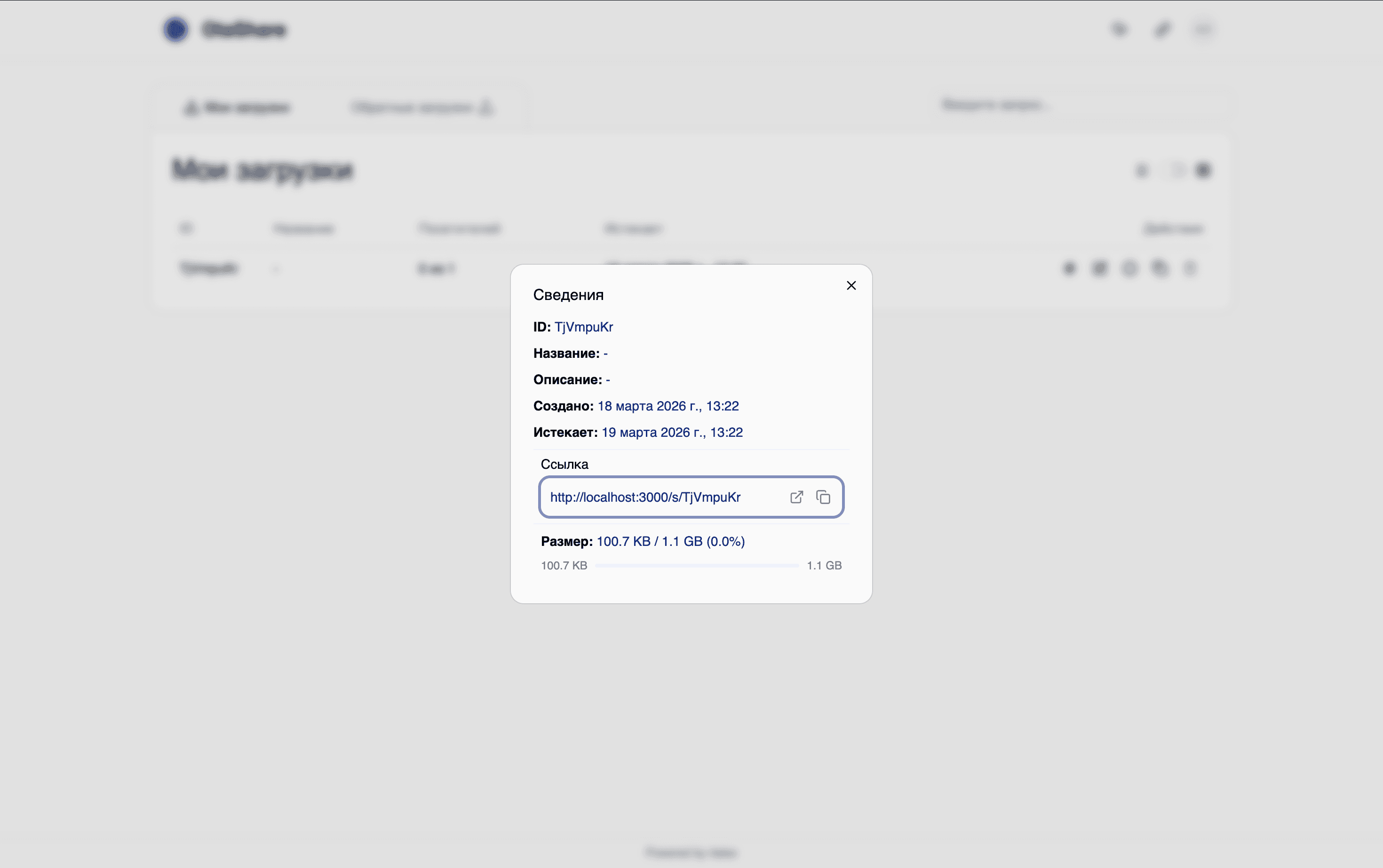
3. Просмотр информации о загрузке
Открывает подробную информацию о выбранной загрузке.
Включает:
- ID загрузки,
- название,
- описание,
- дату создания,
- срок действия,
- ссылку на загрузку (с возможностью перехода),
- общий размер файлов.
4. Копирование ссылки
Позволяет быстро скопировать ссылку на загрузку в буфер обмена для дальнейшей передачи.
5. Удаление загрузки
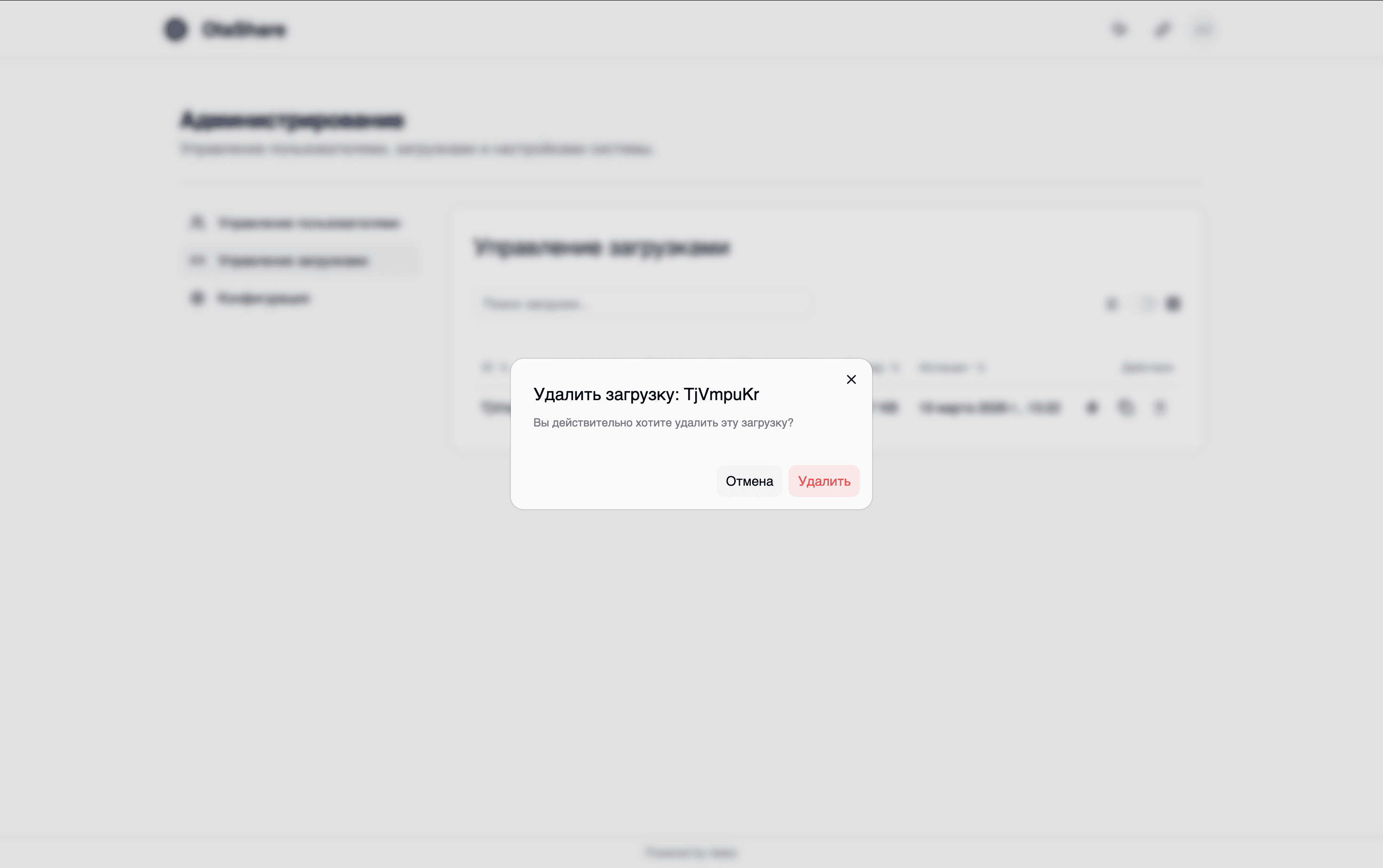
Перед удалением отображается модальное окно подтверждения действия, чтобы избежать случайного удаления.
Удаляет выбранную загрузку.
Вкладка “Обратные загрузки“
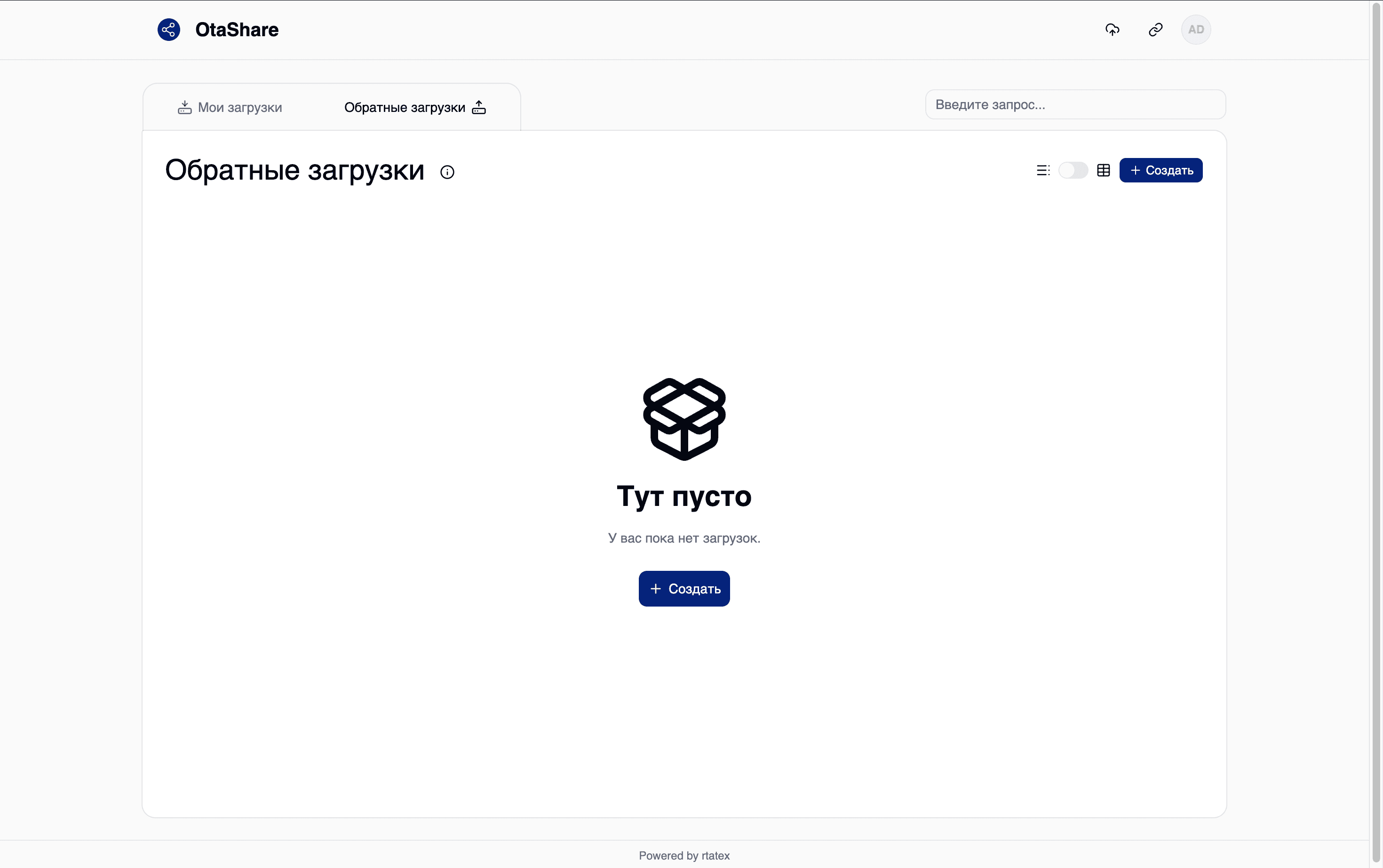
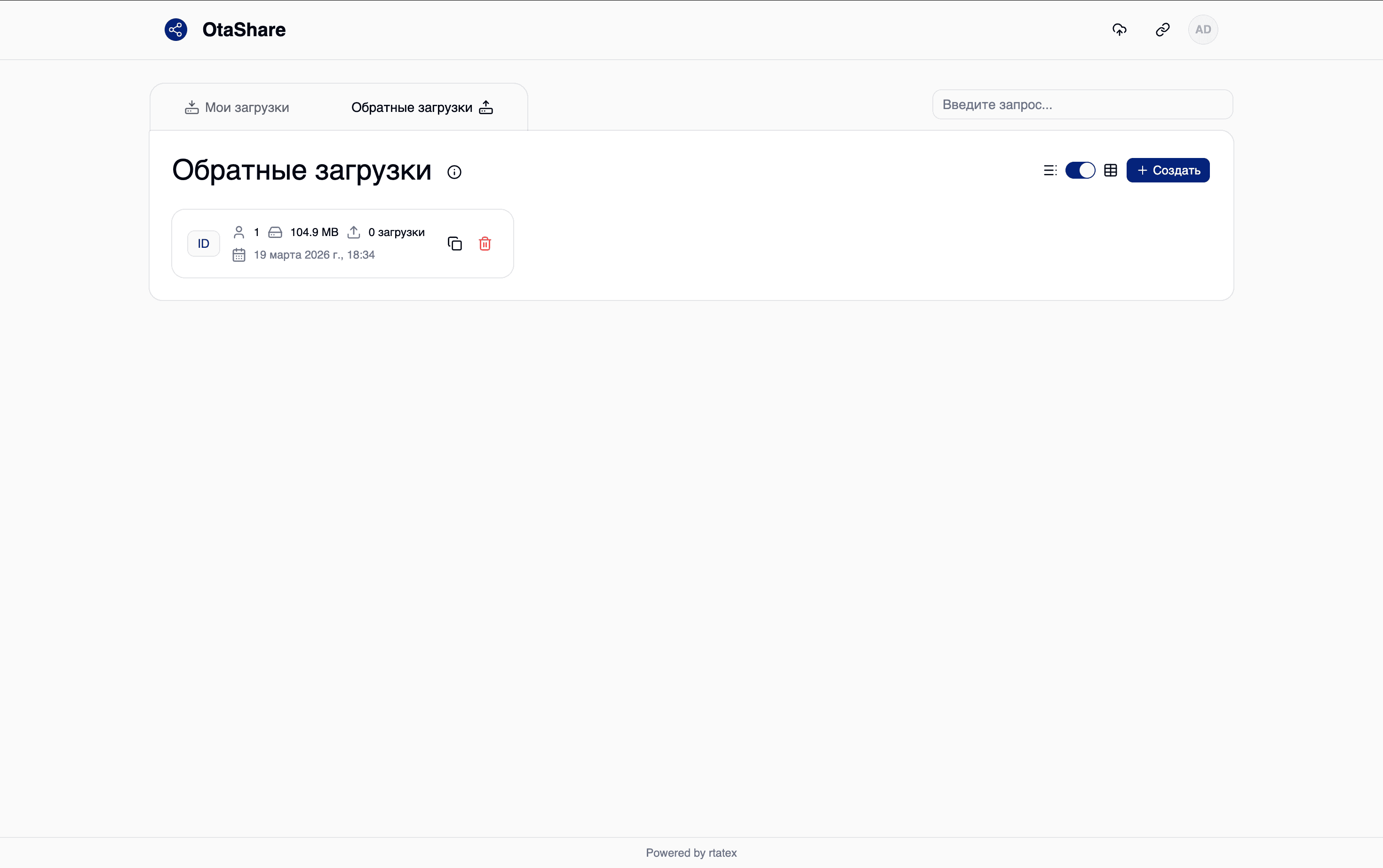
Вкладка «Обратные загрузки» предназначена для создания специальных ссылок, с помощью которых другие пользователи могут загружать файлы в адрес владельца ссылки.
Данный функционал удобен в случаях, когда необходимо получить файлы от третьих лиц (например, от клиентов, коллег или партнеров) без предоставления им доступа к аккаунту.
Создание обратной загрузки
Для создания новой обратной загрузки пользователю необходимо нажать кнопку «Создать».
После этого открывается модальное окно с настройками.
Настройки обратной загрузки
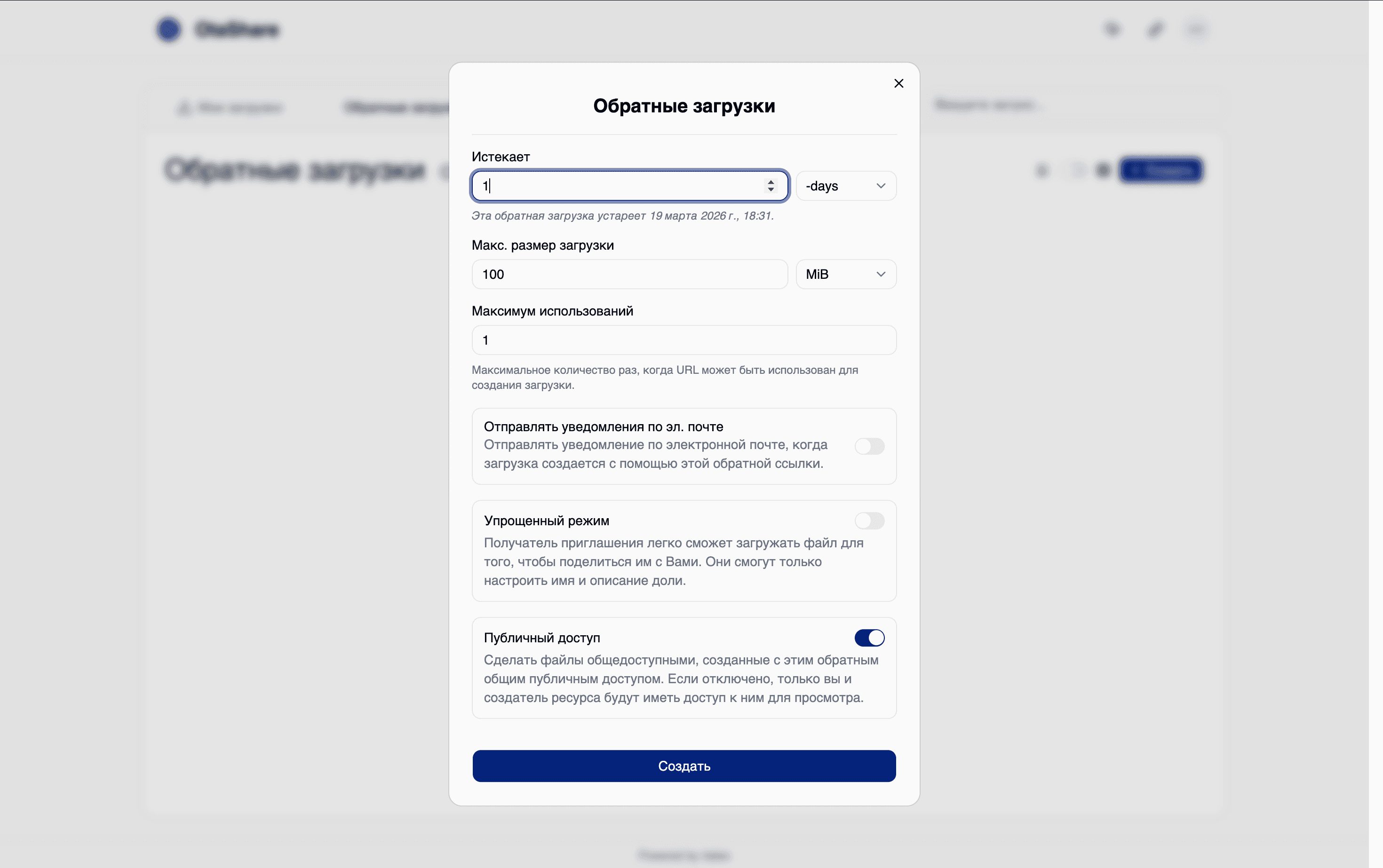
Пользователь может задать следующие параметры:
1. Срок действия ссылки Определяет дату, до которой ссылка будет активна.
2. Максимальный размер загрузки Позволяет ограничить размер файлов, которые могут быть загружены.
Поддерживаются различные единицы измерения (байты, килобайты, мегабайты, гигабайты и др.).
3. Количество использований Указывает максимальное количество раз, когда ссылка может быть использована для загрузки файлов.
4. Уведомления по электронной почте При активации данной опции пользователь будет получать уведомления на электронную почту при каждой новой загрузке через обратную ссылку.
5. Упрощённый режим Включает упрощённый интерфейс для получателя ссылки.
В этом режиме пользователь, перешедший по ссылке:
- может загрузить файл,
- может указать только имя и описание загрузки,
- не имеет доступа к расширенным настройкам.
6. Публичный доступ Определяет уровень доступа к загруженным файлам:
- включено — файлы доступны для просмотра всем, у кого есть ссылка,
- выключено — доступ имеют только владелец и пользователь, загрузивший файлы.
Список обратных загрузок
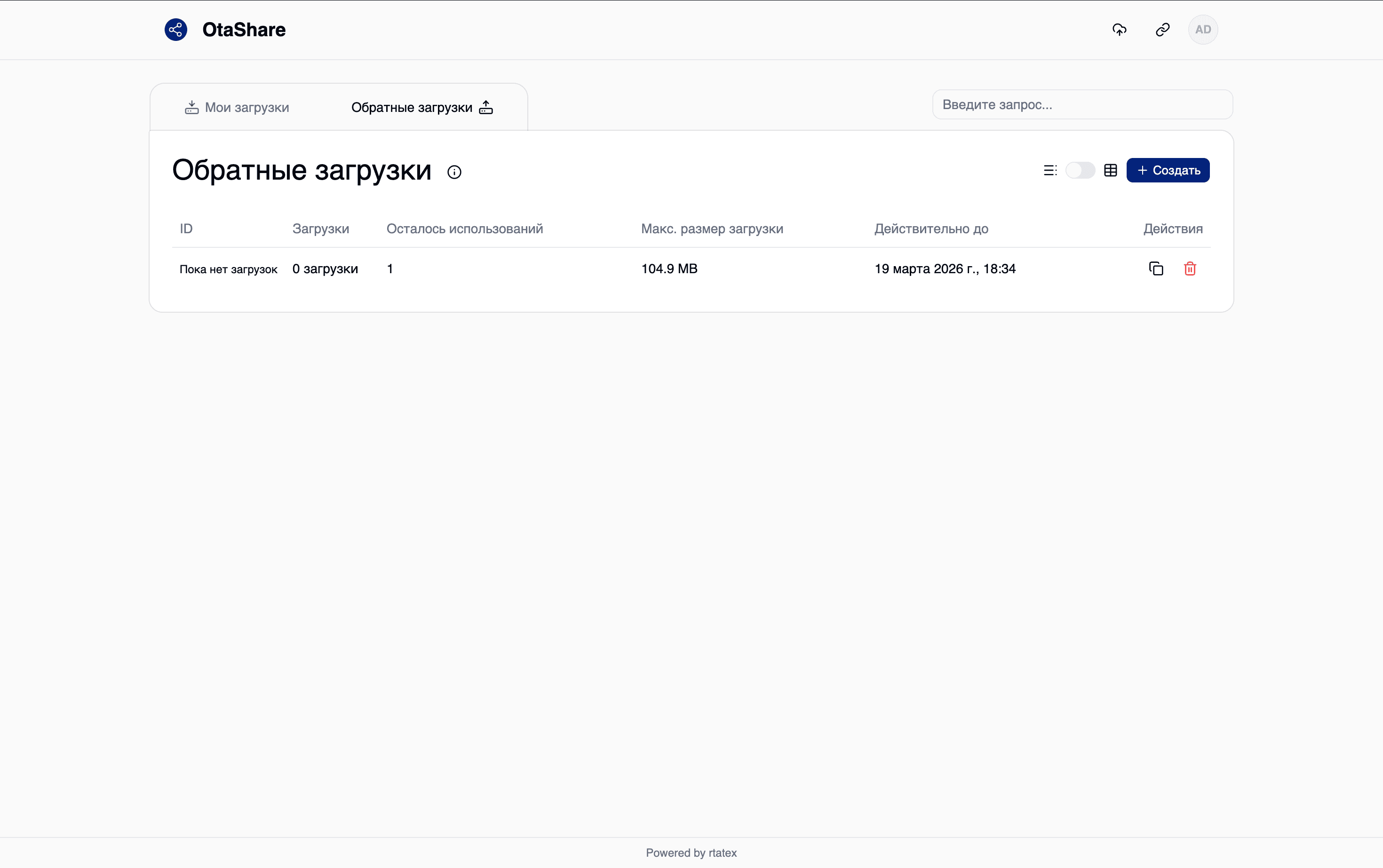
После создания обратной загрузки она отображается в списке на странице.
Отображаемая информация
Для каждой обратной загрузки отображаются следующие данные:
- ID — идентификаторы загрузок, созданных сторонними пользователями по данной ссылке,
- Количество загрузок — сколько раз ссылка была использована,
- Осталось использований — оставшееся количество доступных загрузок,
- Максимальный размер загрузки — установленное ограничение,
- Действительно до — дата истечения ссылки.
Доступные действия
Для каждой обратной загрузки доступны следующие операции:
- Копирование ссылки — позволяет быстро скопировать ссылку для передачи,
- Удаление — удаляет обратную загрузку (с подтверждением действия).
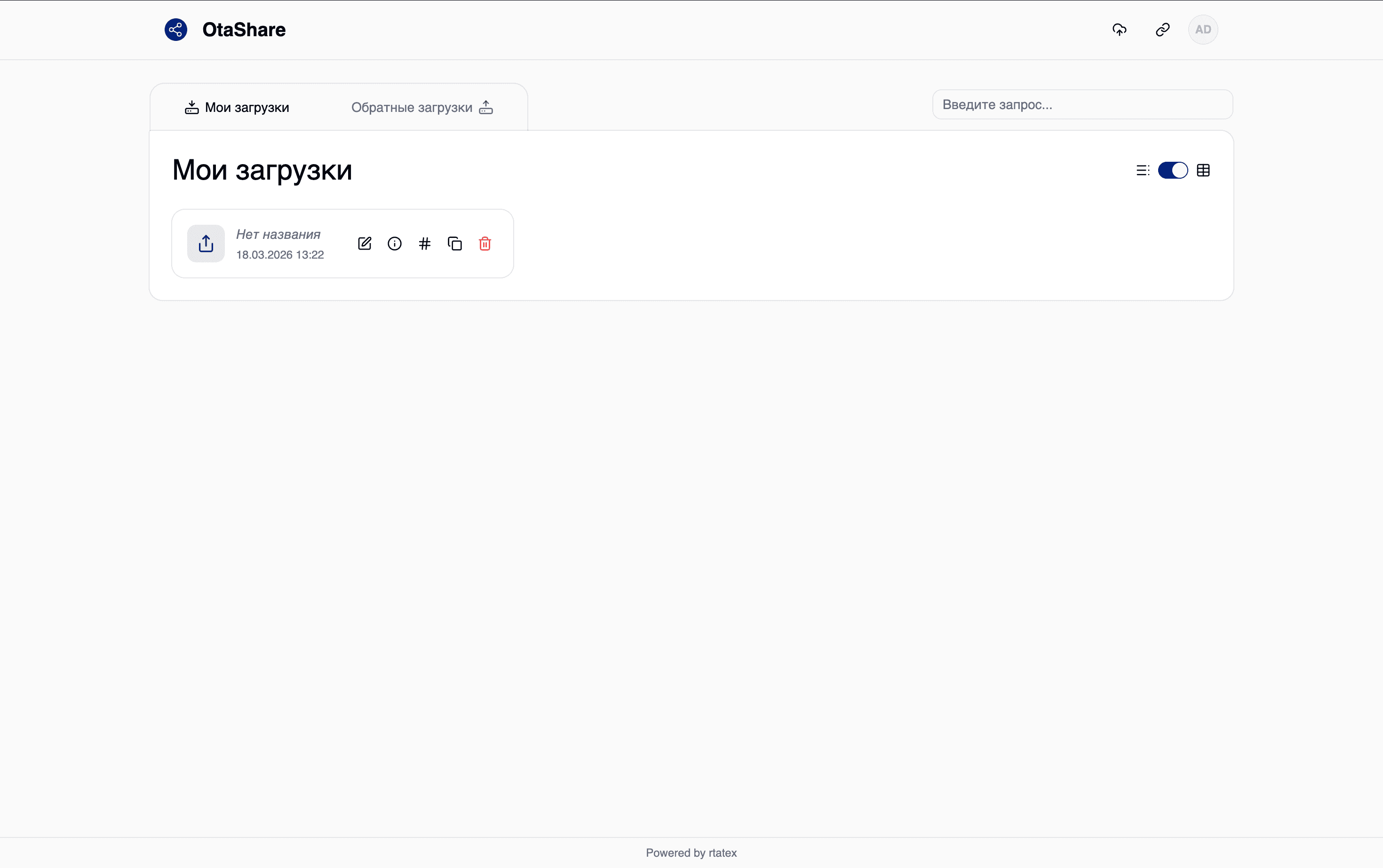
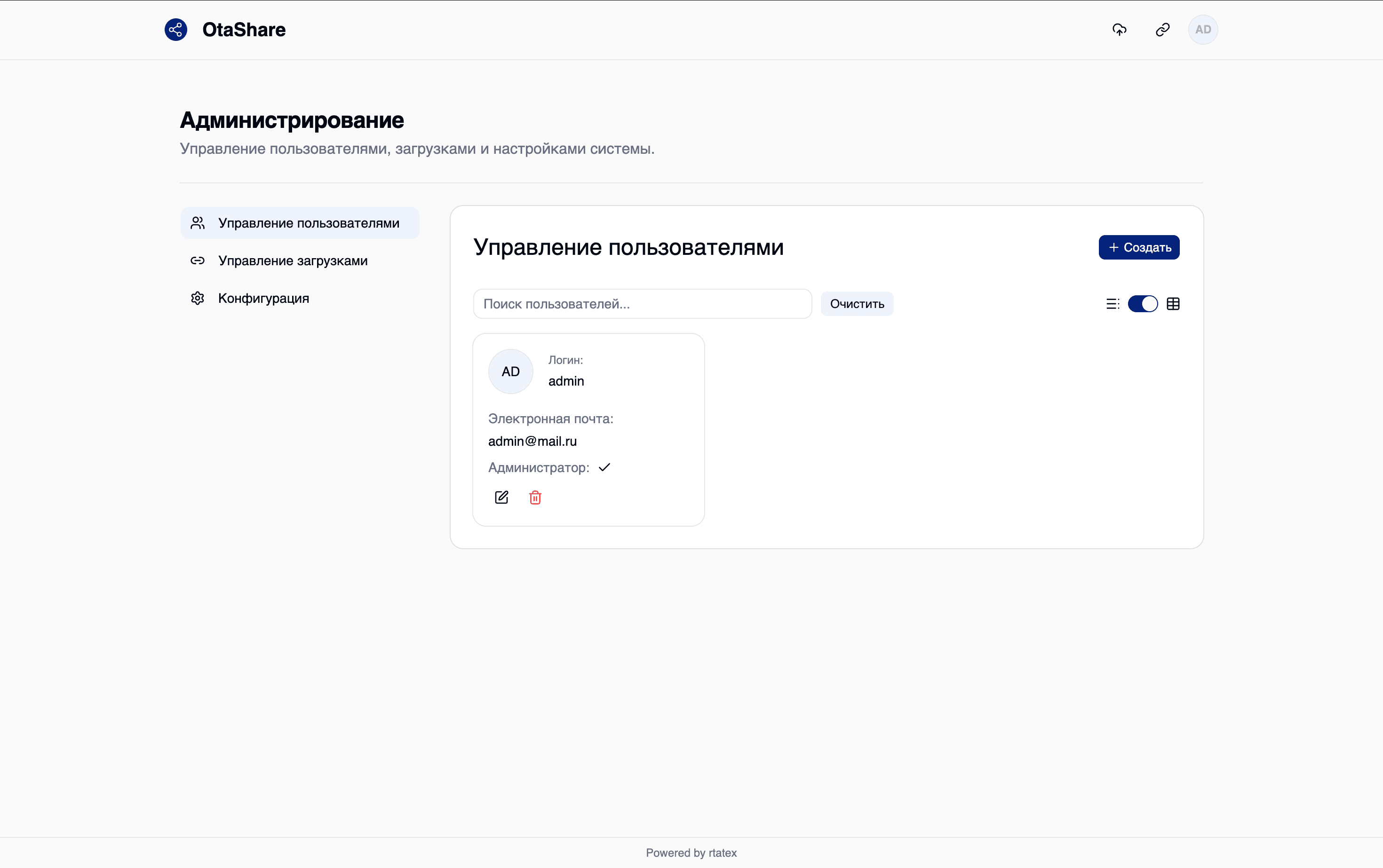
Режимы отображения Как и в других разделах приложения, доступны два режима отображения:
- Табличный вид — для компактного представления информации,
- Карточный вид — для более визуального восприятия.
Пользователь может переключаться между режимами в зависимости от своих предпочтений.
Страница Аккаунта
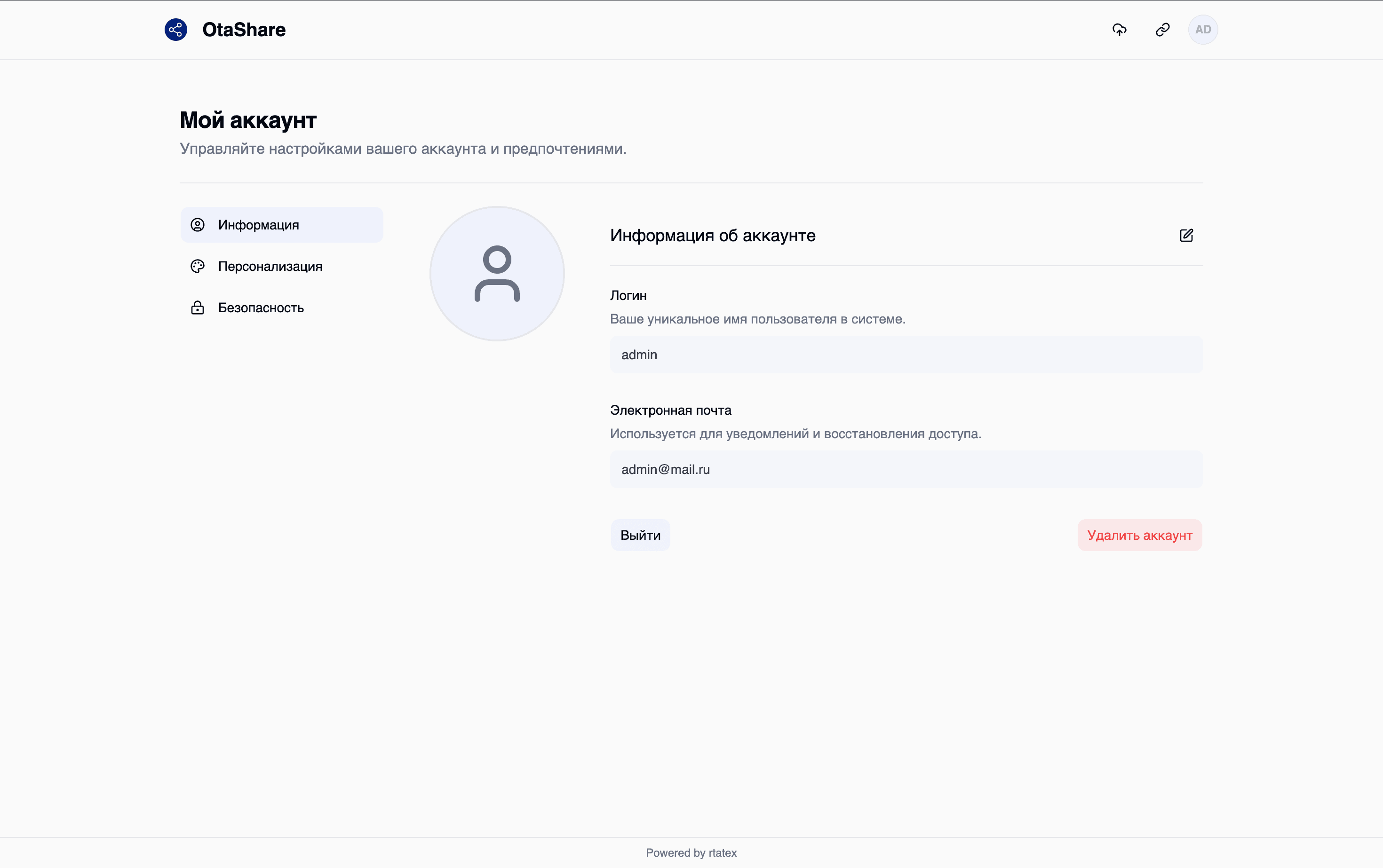
Страница «Аккаунт» предназначена для управления пользовательскими данными, настройками интерфейса и параметрами безопасности.
После перехода на страницу пользователю доступны три основные вкладки:
- Информация
- Персонализация
- Безопасность
Вкладка «Информация»
Во вкладке «Информация» пользователь может просматривать и редактировать основные данные своей учетной записи.
Основные возможности
Пользователю доступна следующая информация:
- логин,
- адрес электронной почты.
Также доступны действия:
- Редактирование данных аккаунта,
- Выход из аккаунта,
- Удаление аккаунта.
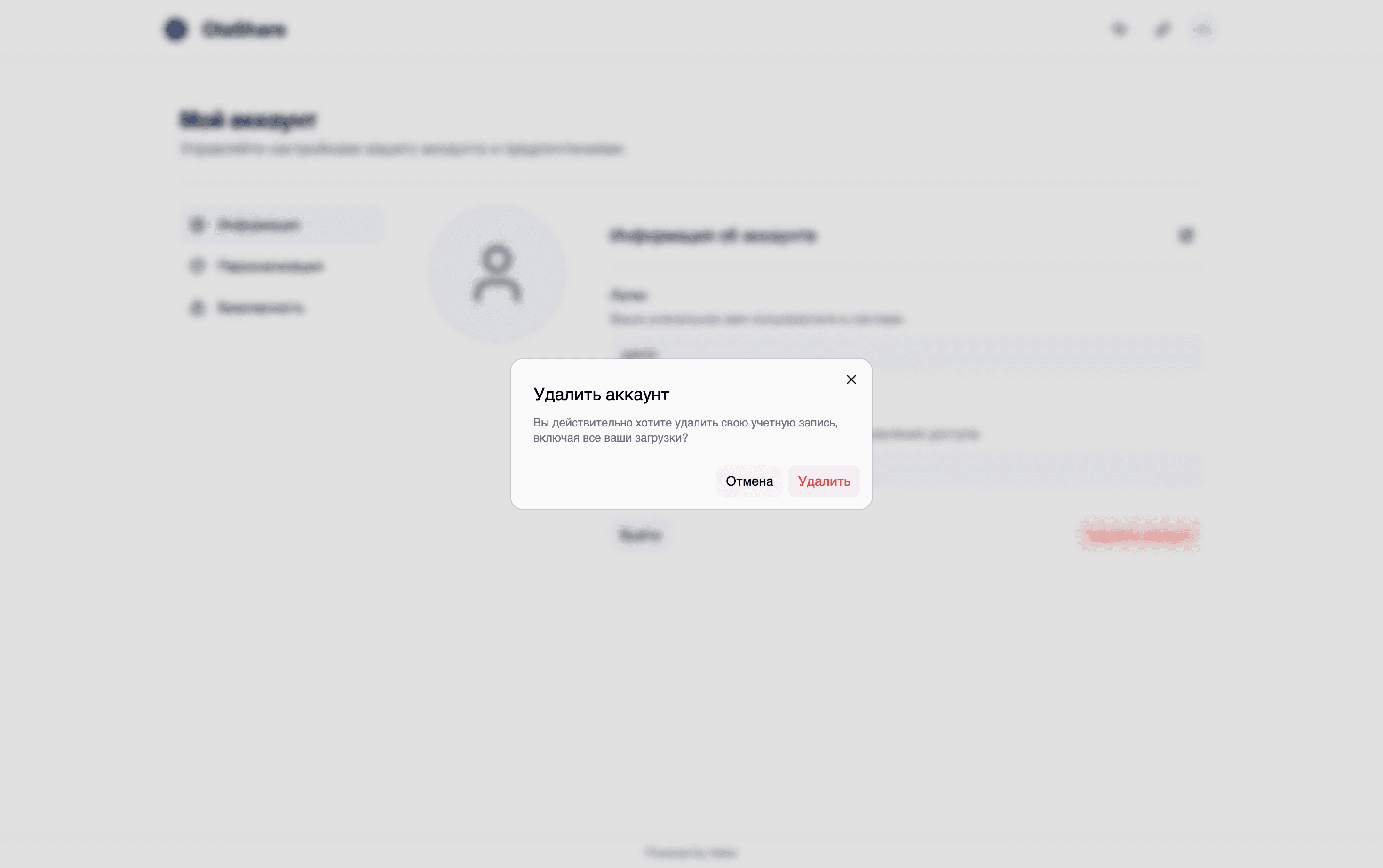
При удалении аккаунта отображается модальное окно подтверждения действия для предотвращения случайного удаления.
При удалении аккаунта отображается модальное окно подтверждения действия для предотвращения случайного удаления.
Управление аватаром
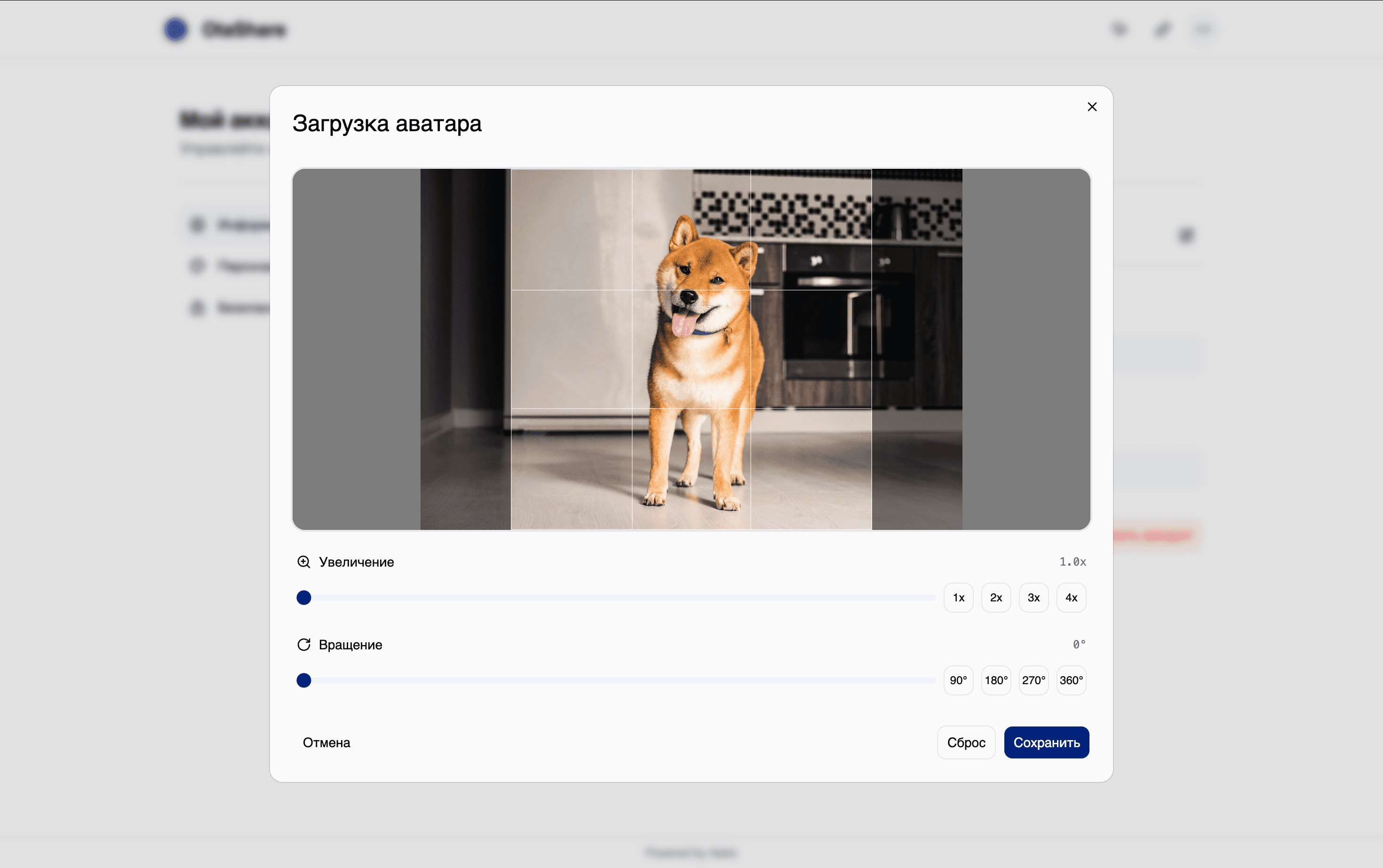
Пользователь может изменить изображение профиля (аватар).
Для этого необходимо:
- нажать на текущий аватар,
- в открывшемся модальном окне выбрать изображение.
Загрузка изображения доступна:
- через выбор файла,
- с помощью drag-and-drop.
После загрузки пользователь может:
- изменить положение изображения,
- масштабировать,
- поворачивать аватар.
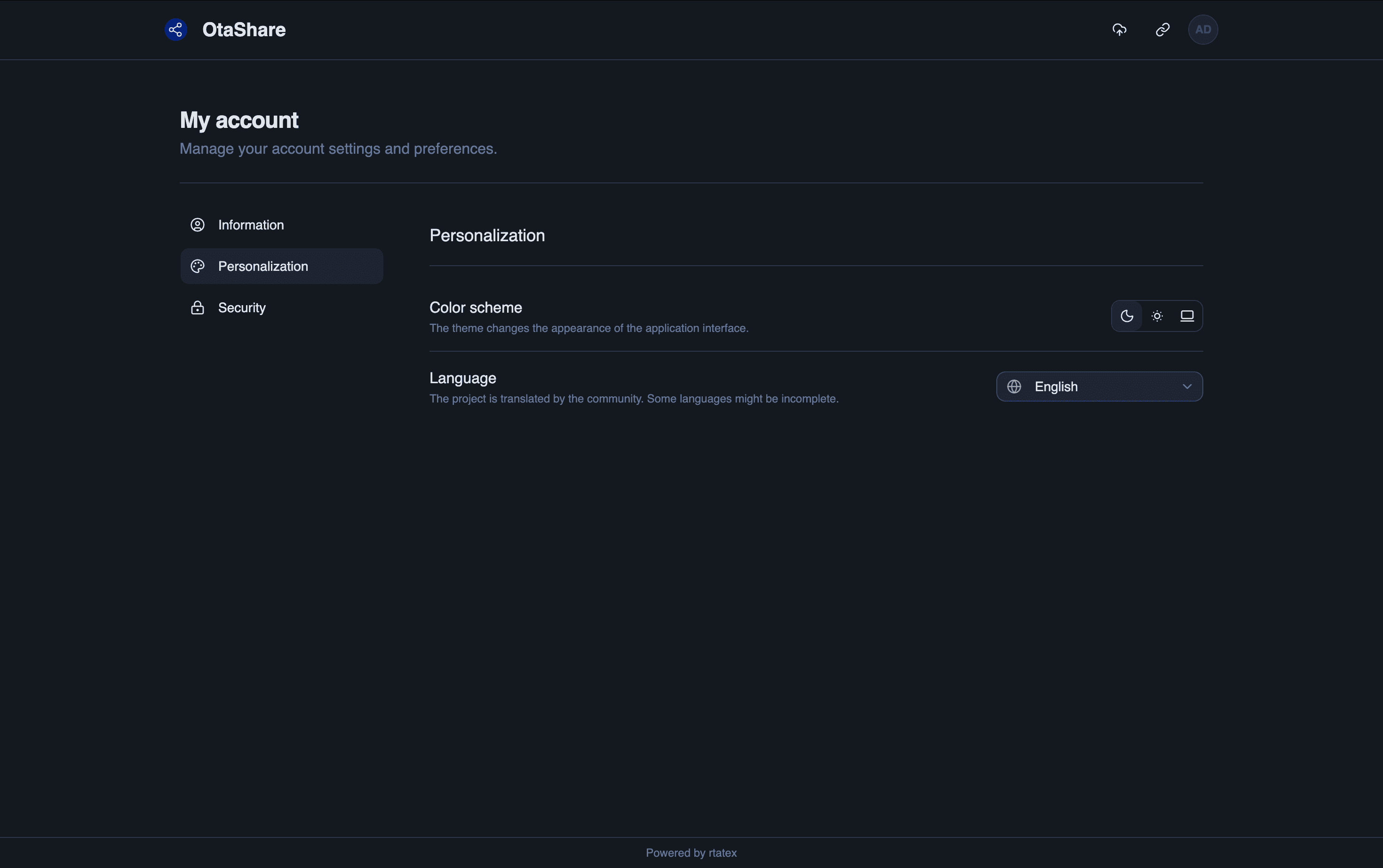
Вкладка «Персонализация»
Во вкладке «Персонализация» пользователь может настроить интерфейс приложения под свои предпочтения.
Доступные настройки
1. Цветовая схема
- светлая тема,
- тёмная тема,
- системная тема (автоматическое определение).
2. Язык интерфейса
Смена языка осуществляется через выпадающее меню.
Пользователю доступен выбор из нескольких языков интерфейса.
Вкладка «Безопасность»
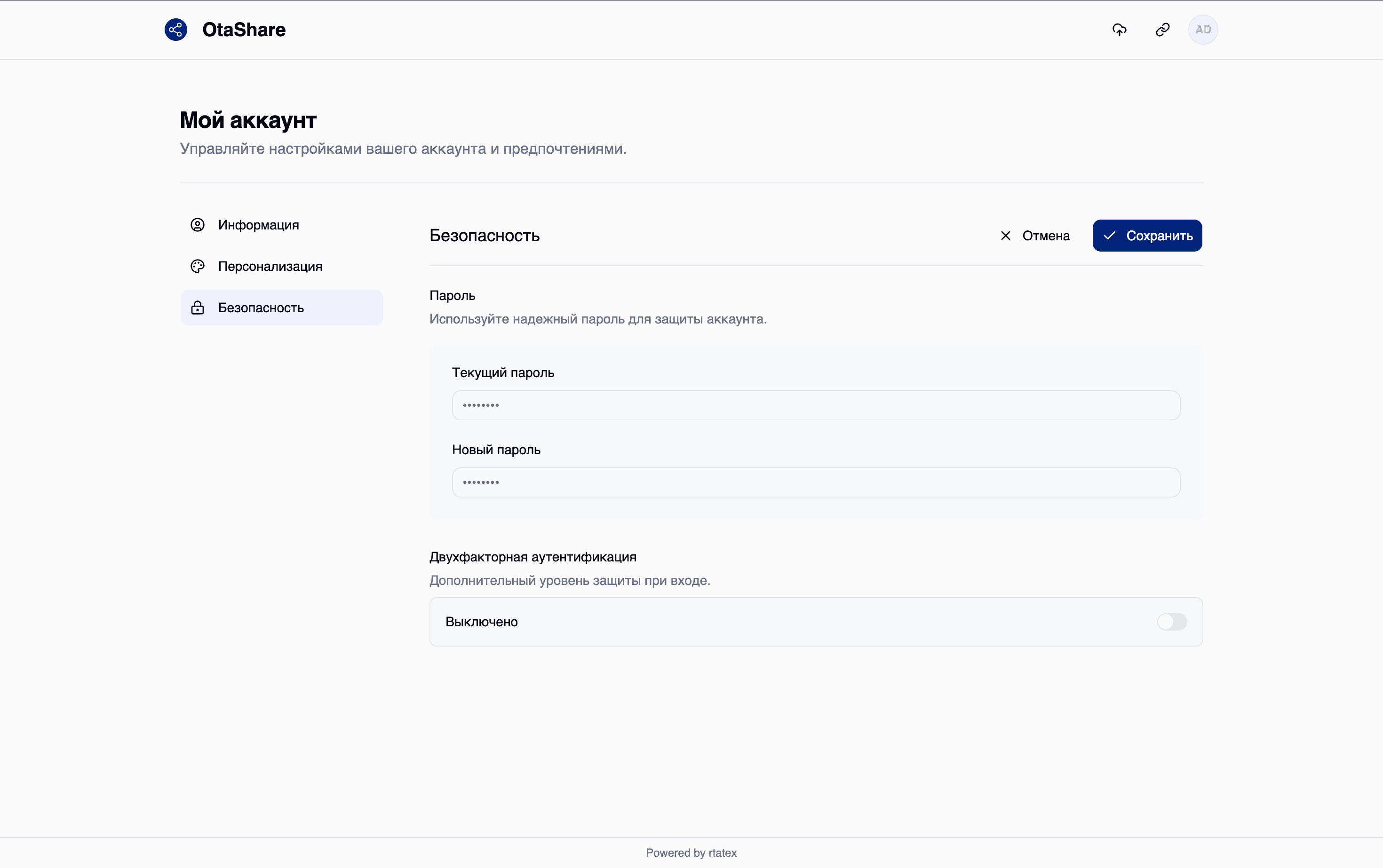
Во вкладке «Безопасность» пользователь может управлять параметрами защиты своей учетной записи.
Изменение пароля
Пользователь может изменить текущий пароль, указав:
- текущий пароль,
- новый пароль.
После сохранения изменений новый пароль вступает в силу.
Двухфакторная аутентификация (2FA)
Пользователь может включить дополнительный уровень защиты — двухфакторную аутентификацию.
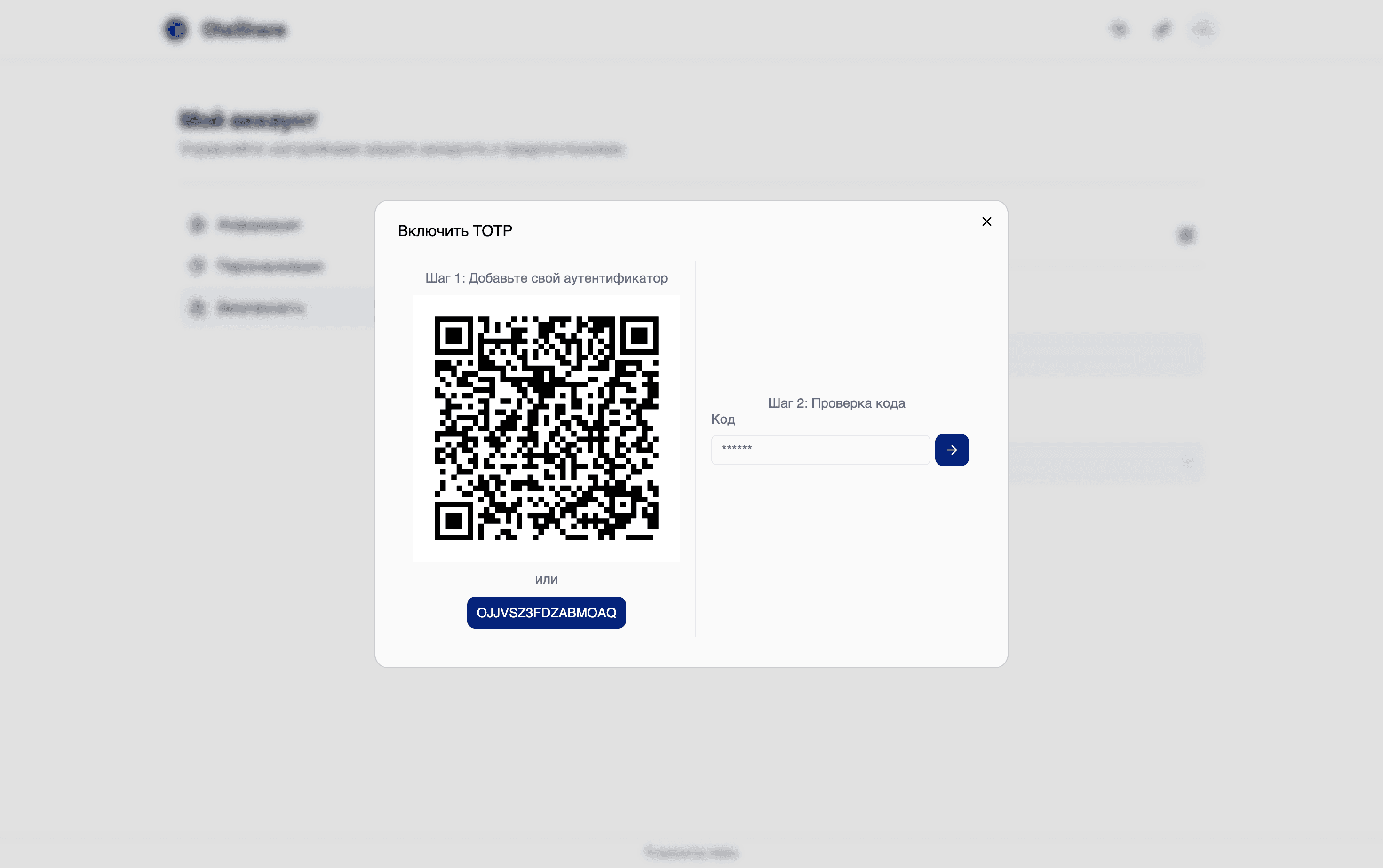
Процесс подключения Для активации 2FA необходимо:
- Включить соответствующую опцию,
- Подтвердить действие вводом текущего пароля,
- Следовать инструкциям в модальном окне.
Далее пользователю необходимо:
- добавить секретный код в приложение-аутентификатор на мобильном устройстве,
- ввести сгенерированный 6-значный код для подтверждения.
После успешного подтверждения двухфакторная аутентификация активируется.
Принцип работы 2FA
После включения двухфакторной аутентификации процесс входа в систему изменяется:
- Пользователь вводит логин и пароль,
- Система перенаправляет его на страницу подтверждения,
- Пользователь вводит код из приложения-аутентификатора,
- После успешной проверки пользователь получает доступ к приложению.
Страница загрузки (по ссылке)
Страница загрузки по ссылке предназначена для пользователей, получивших доступ к файлам через сгенерированную ссылку. На данной странице пользователь может просматривать и скачивать доступные файлы без необходимости авторизации (в зависимости от настроек доступа).
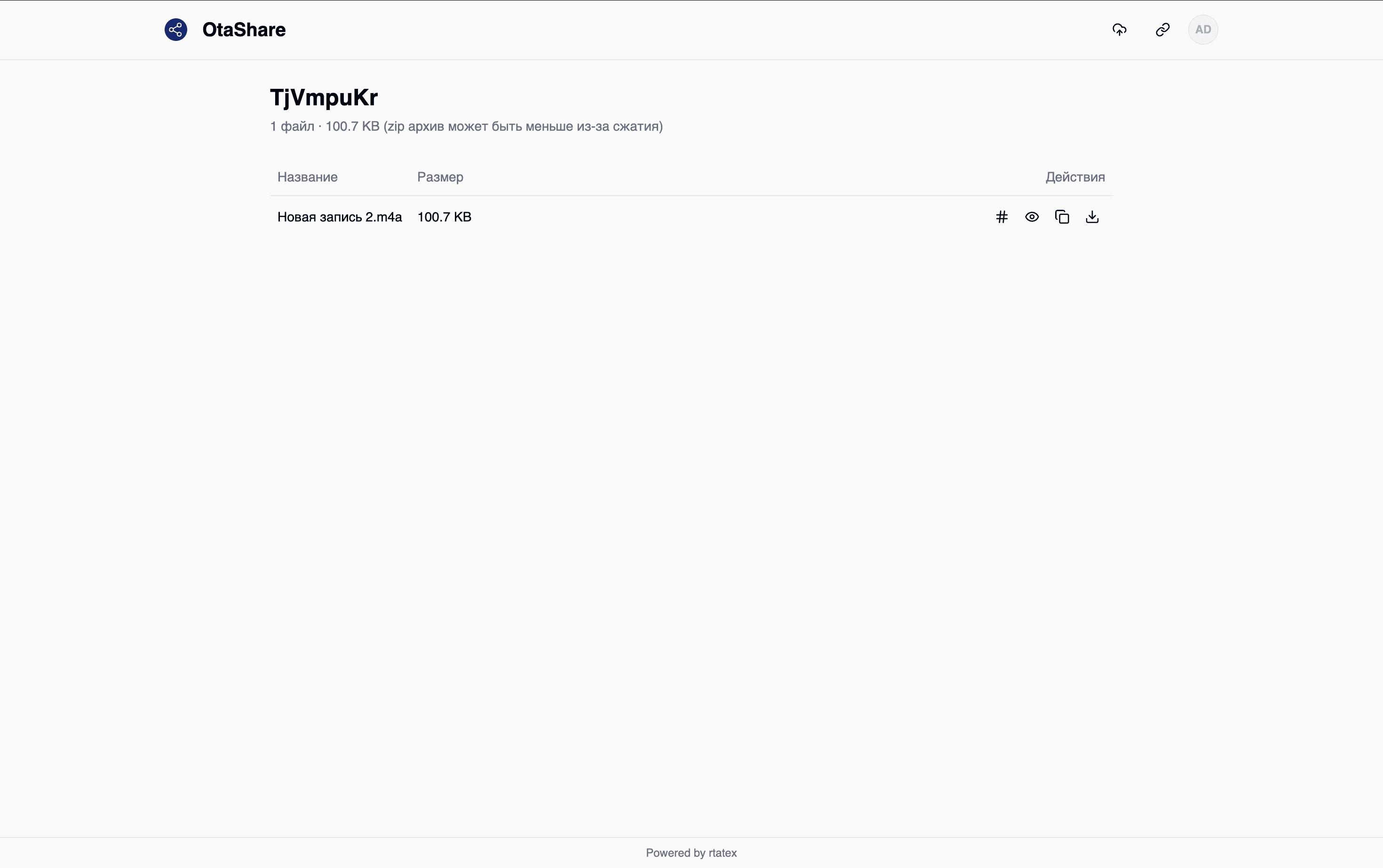
Основная информация
В верхней части страницы отображается:
- ID загрузки,
- Количество файлов, входящих в загрузку.
Список файлов
Ниже представлена таблица с файлами, содержащая:
- название файла,
- размер файла.
Доступные действия с файлами
Для каждого файла предусмотрены следующие действия:
-
Просмотр MD5 Checksum Позволяет получить контрольную сумму файла для проверки его целостности.
-
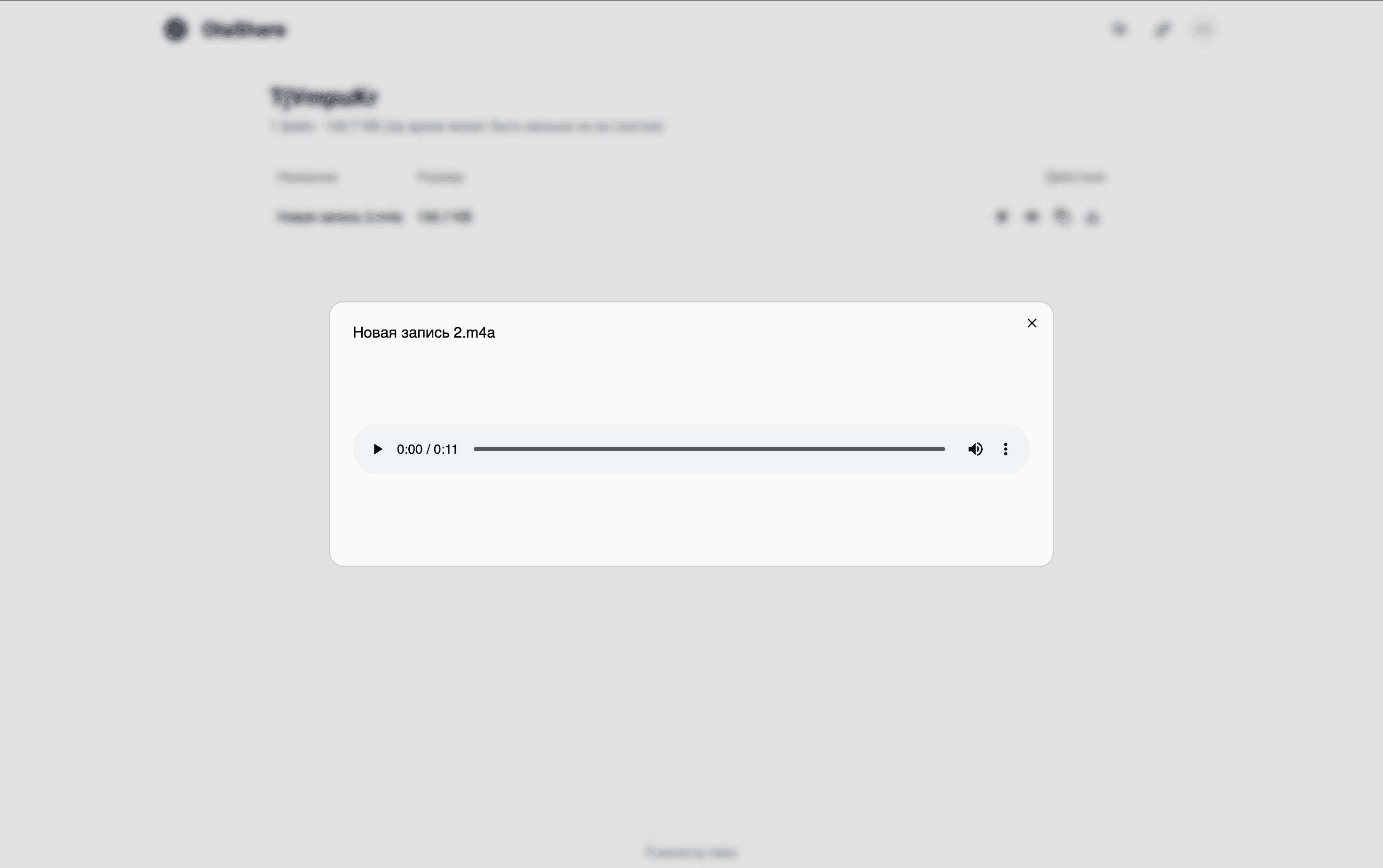
Предпросмотр файла Пользователь может открыть файл в модальном окне без необходимости скачивания.
Поддерживается адаптивный предпросмотр в зависимости от типа файла:
- аудиофайлы — отображается встроенный аудиоплеер,
- изображения — отображаются непосредственно в интерфейсе,
- PDF-файлы — открываются в новой вкладке браузера,
- другие форматы — в зависимости от поддержки браузера.
-
Копирование ссылки на скачивание Позволяет скопировать прямую ссылку на конкретный файл.
-
Скачивание файла Запускает загрузку файла на устройство пользователя.
Страница администрирования
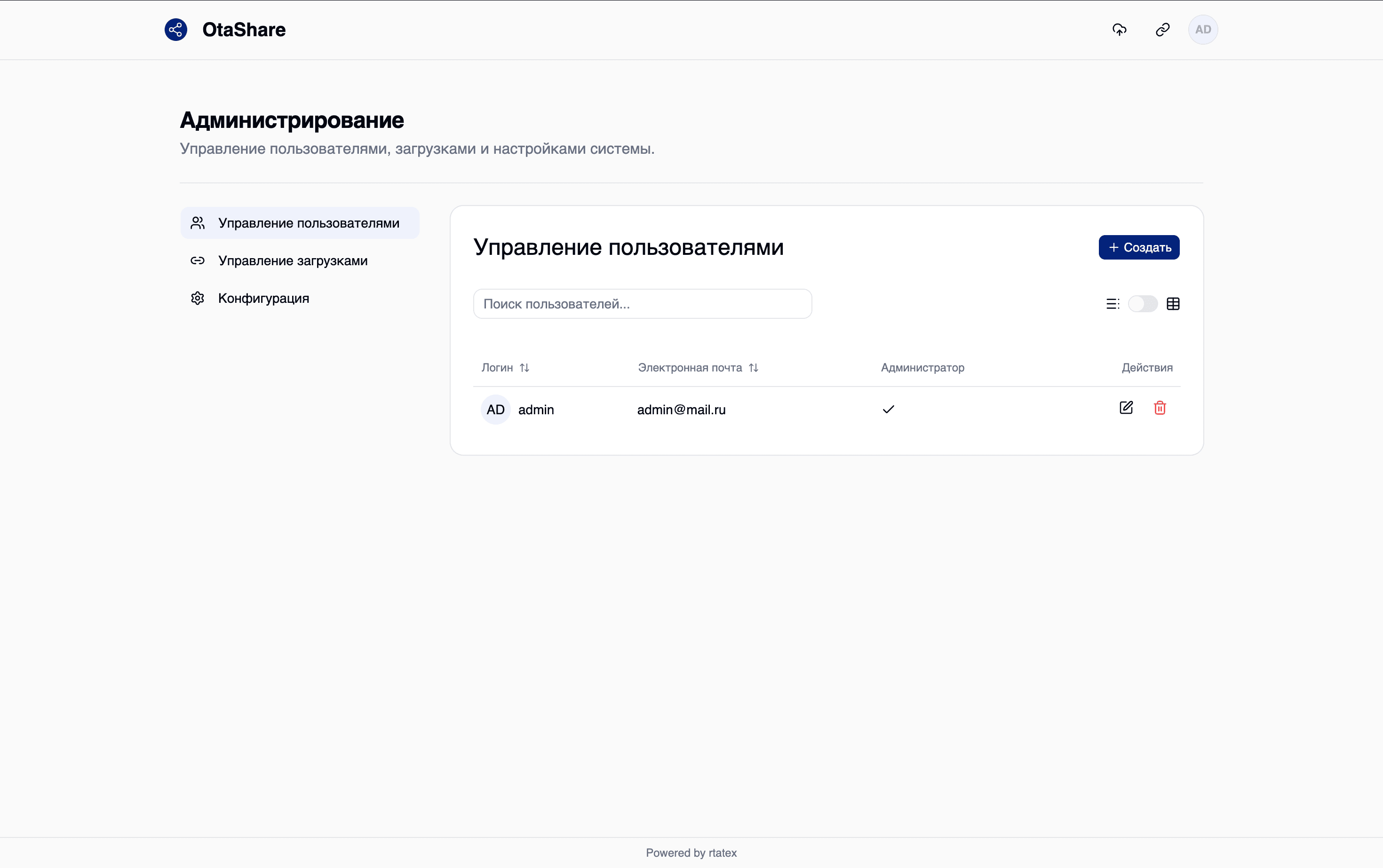
Страница администрирования доступна только пользователям с соответствующими правами (роль администратора).
Она предназначена для управления пользователями, загрузками и конфигурацией системы.
Вкладка «Управление пользователями»
Данная вкладка предоставляет функционал для управления всеми пользователями системы.
Основные возможности
-
Поиск пользователей
- Реализован через строку поиска (по логину или электронной почте).
-
Режимы отображения
- табличный вид,
- карточный вид.
- Сортировка
Возможность сортировки по:
- логину,
- электронной почте.
Создание пользователя
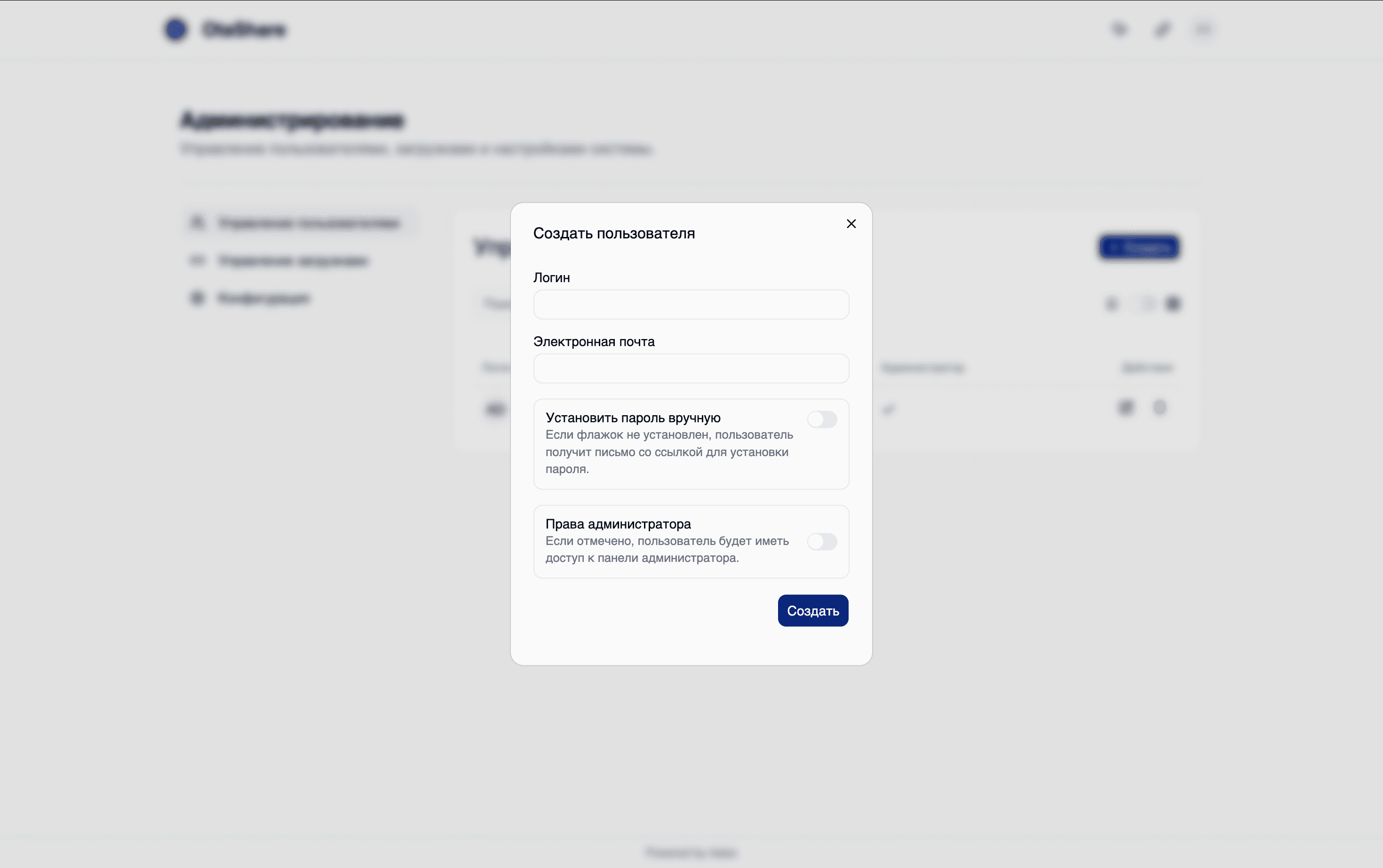
Администратор может создать нового пользователя.
При этом открывается модальное окно, в котором задаются:
- логин,
- адрес электронной почты,
- пароль,
- права администратора.
Информация о пользователях
В списке отображается:
- логин,
- адрес электронной почты,
- статус администратора.
Действия с пользователями
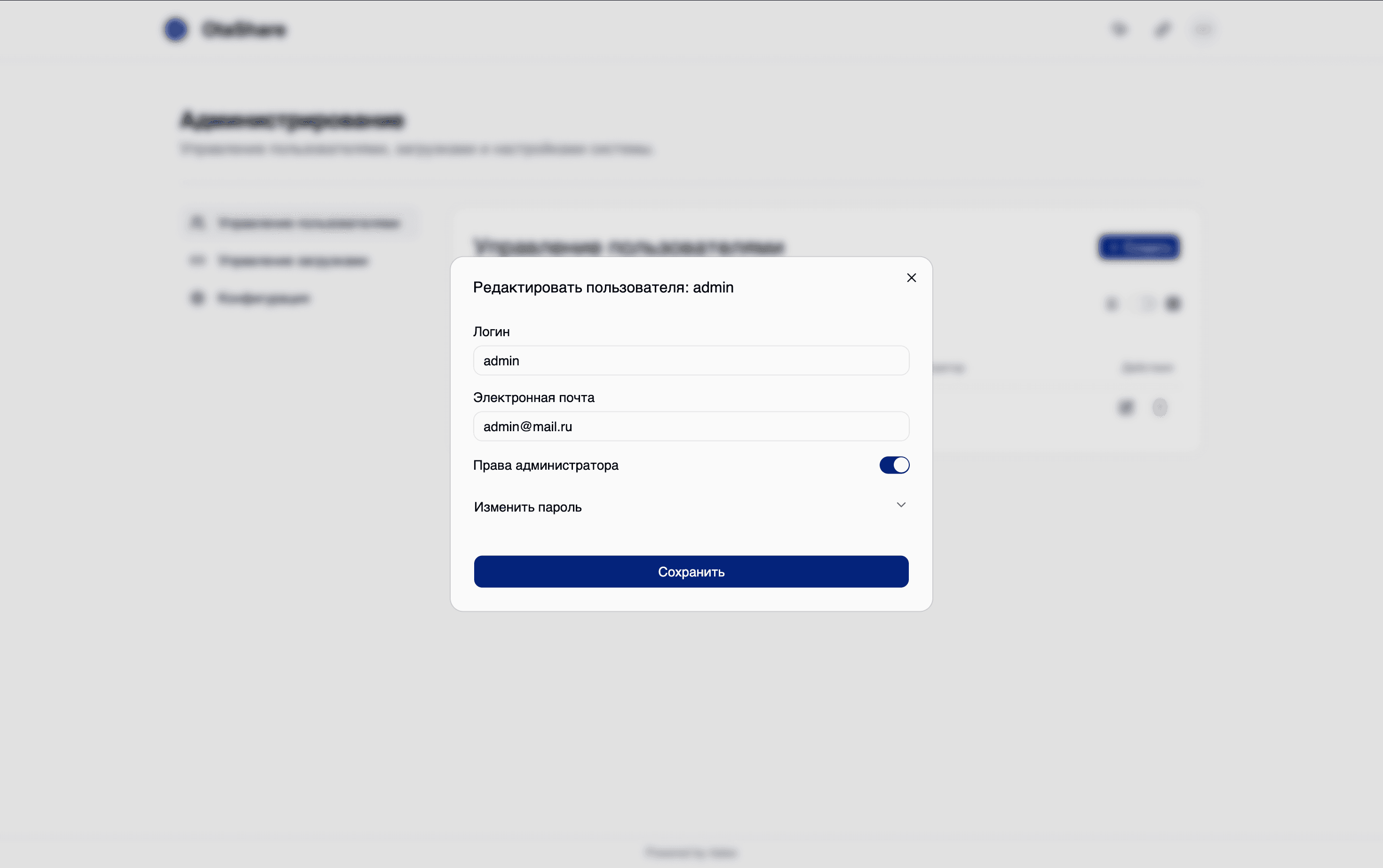
- Редактирование
- Позволяет изменить:
- логин,
- пароль,
- email,
- права администратора.
- Позволяет изменить:
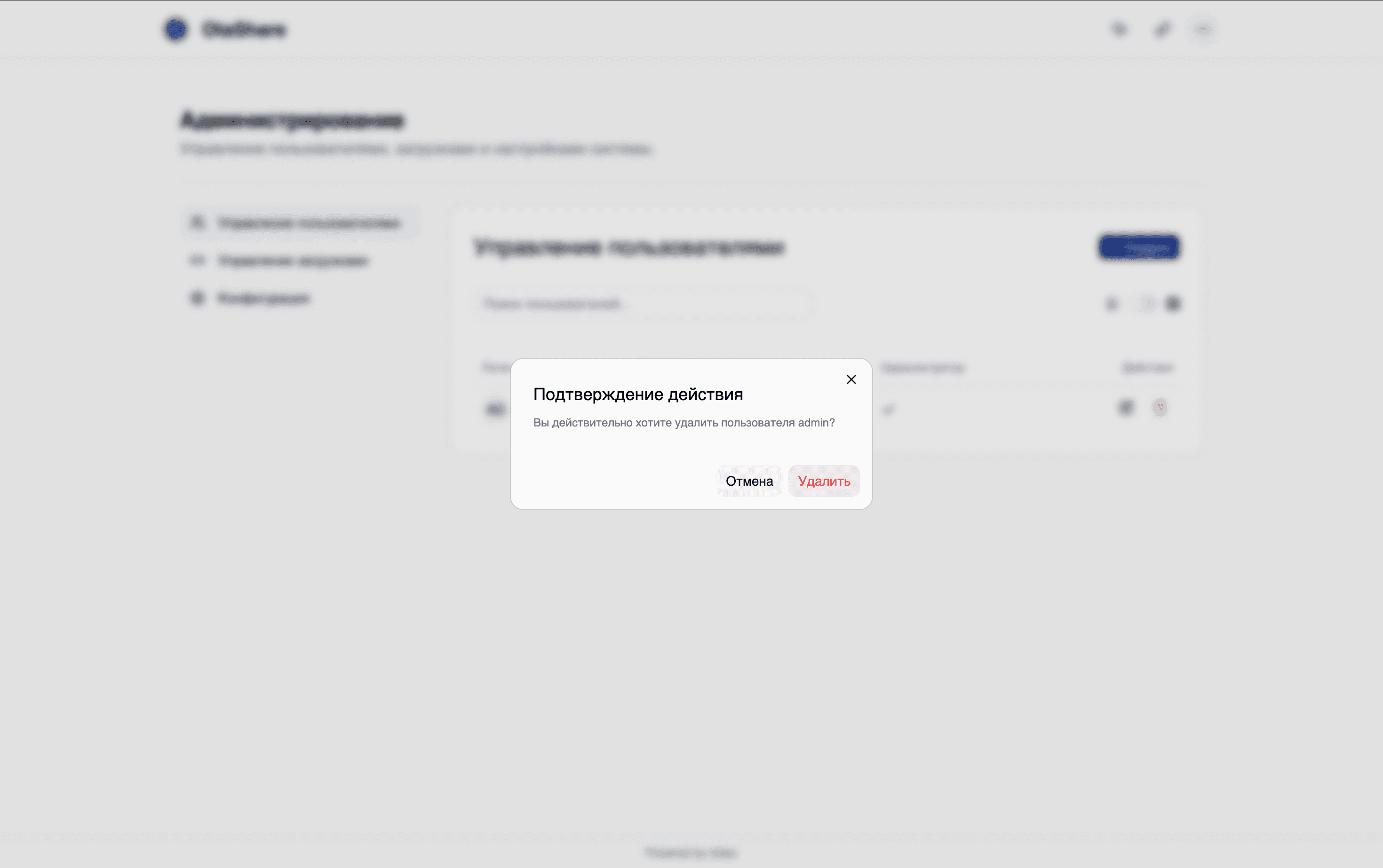
- Удаление
Удаление пользователя с обязательным подтверждением действия.
Вкладка «Управление загрузками»
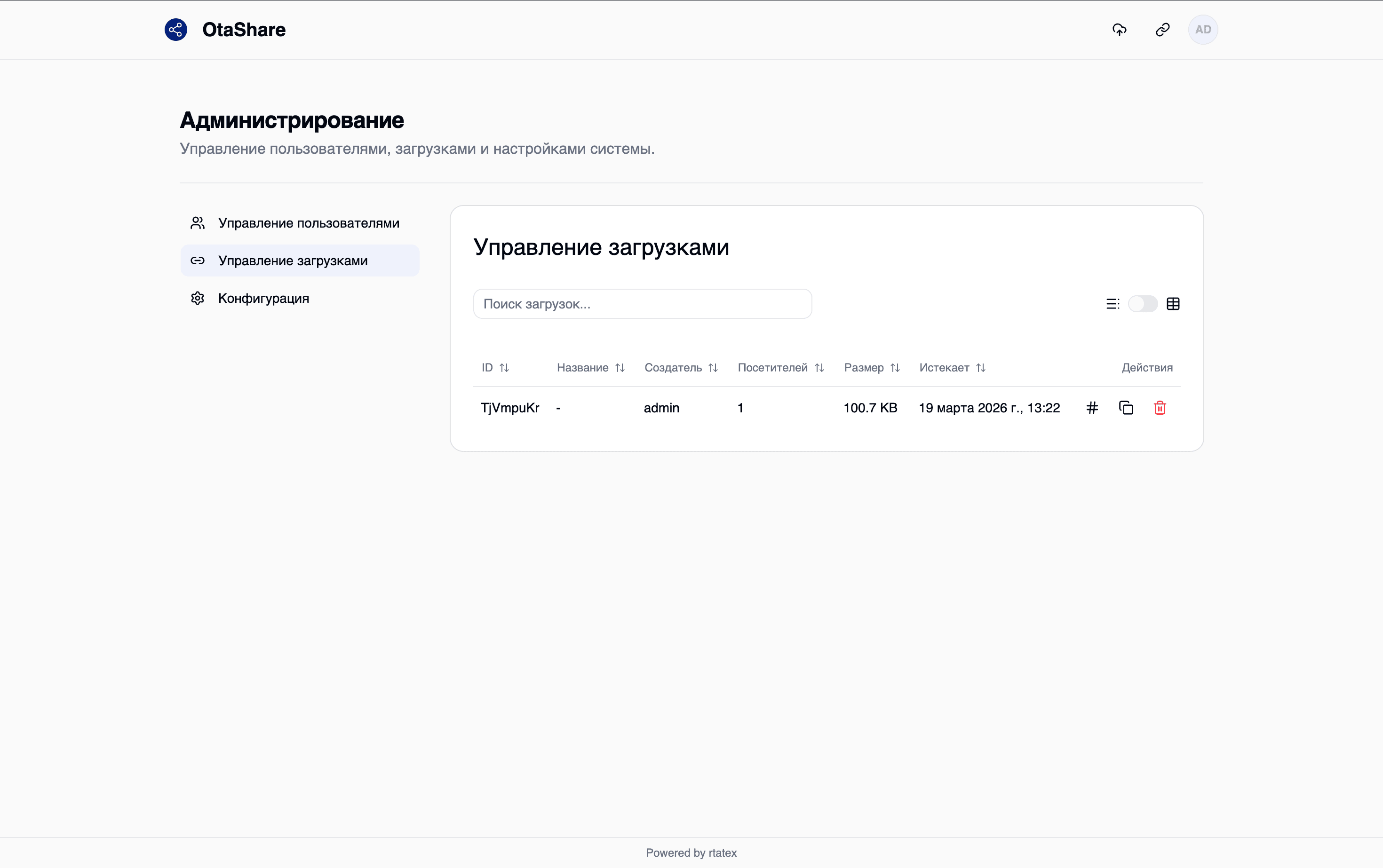
Данная вкладка предназначена для контроля всех загрузок в системе.
Основные возможности
- Поиск загрузок (по ID или названию),
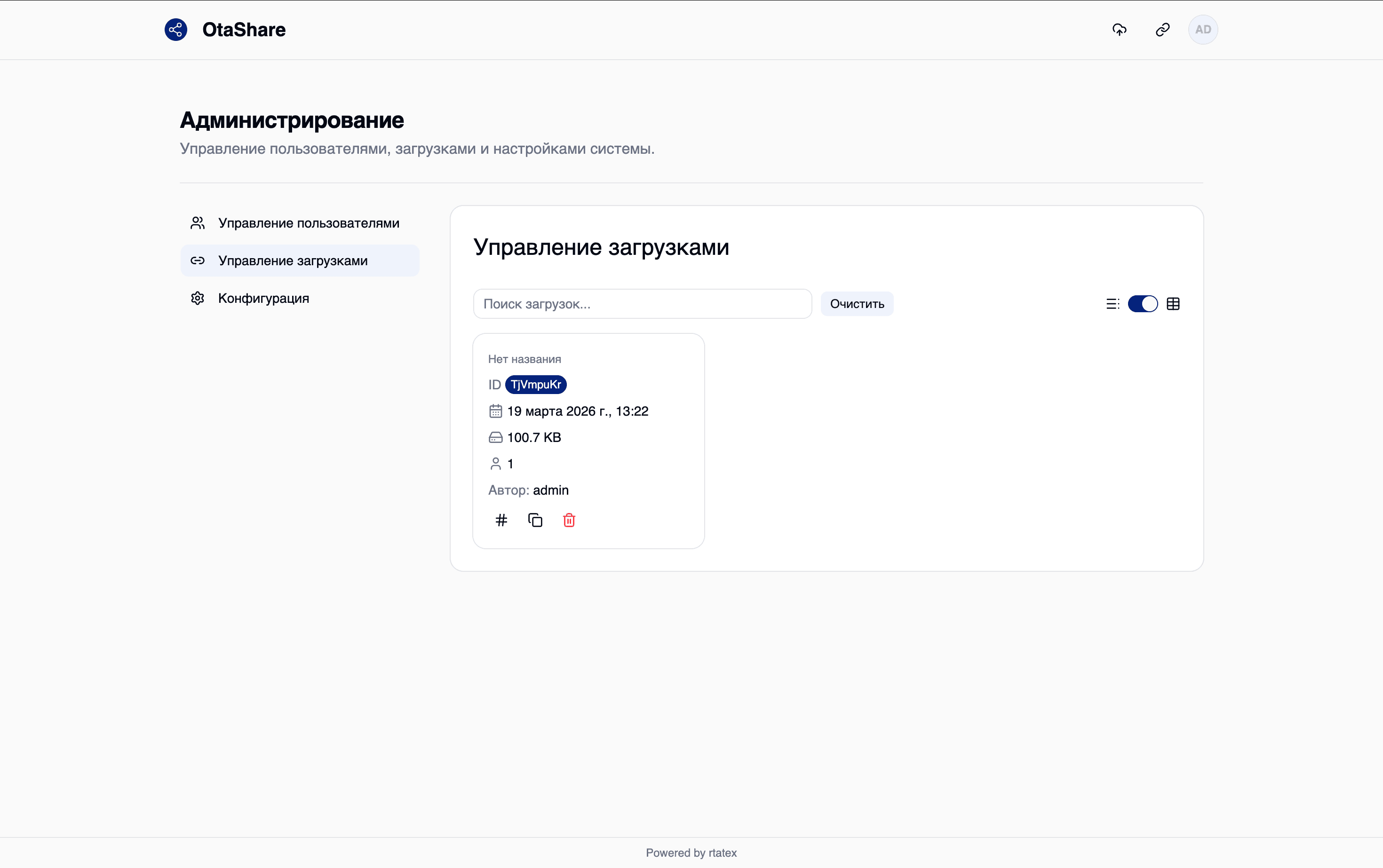
- Режимы отображения:
- таблица,
- карточки,
- Сортировка по следующим параметрам:
- ID,
- название,
- создатель,
- количество просмотров,
- размер,
- срок действия.
Информация о загрузках
Для каждой загрузки отображается:
- ID загрузки,
- название,
- логин создателя,
- количество просмотров,
- размер загрузки,
- дата истечения.
Действия с загрузками
- Просмотр MD5 Checksum,
- Копирование ссылки на загрузку,
- Удаление загрузки (с подтверждением).
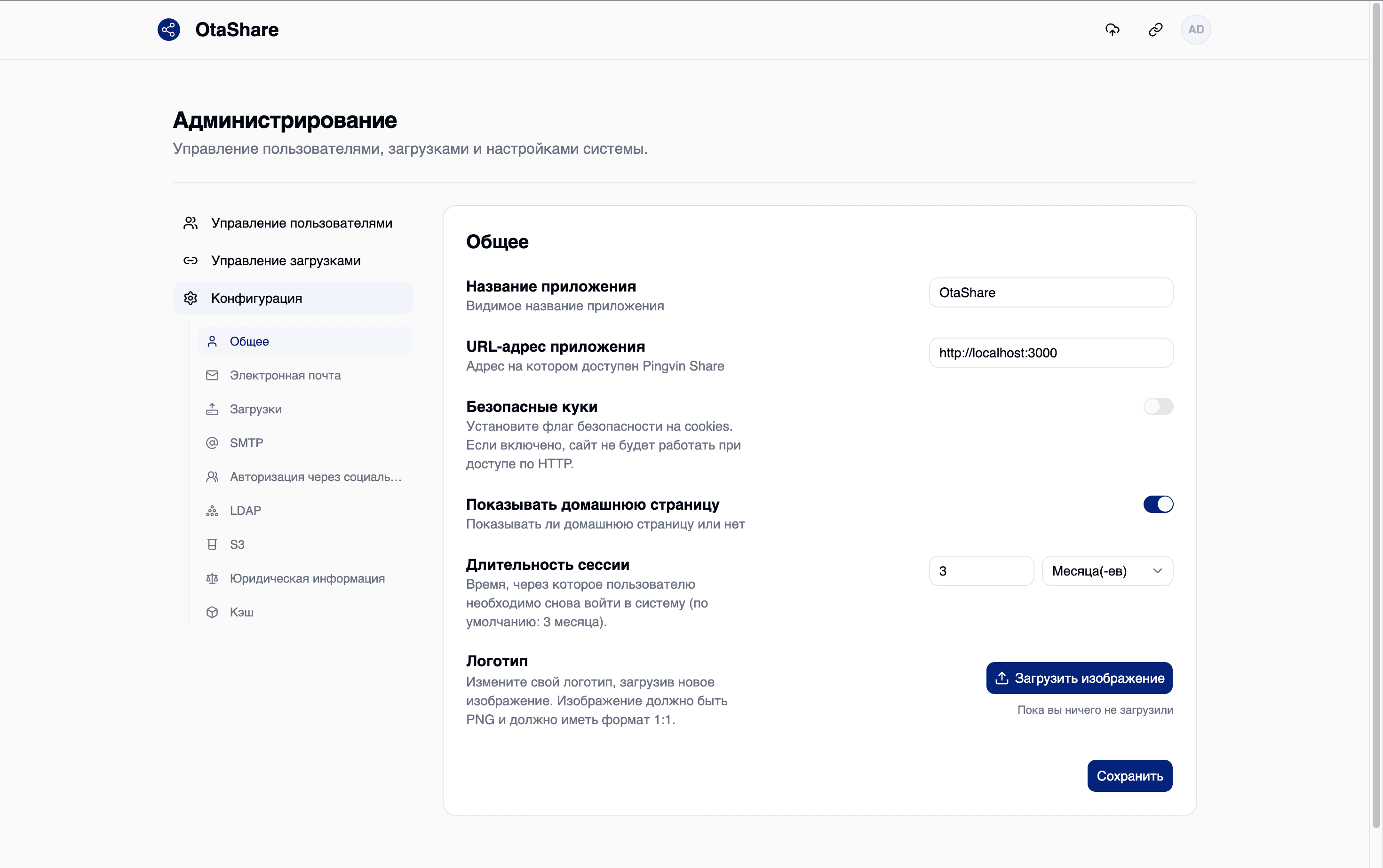
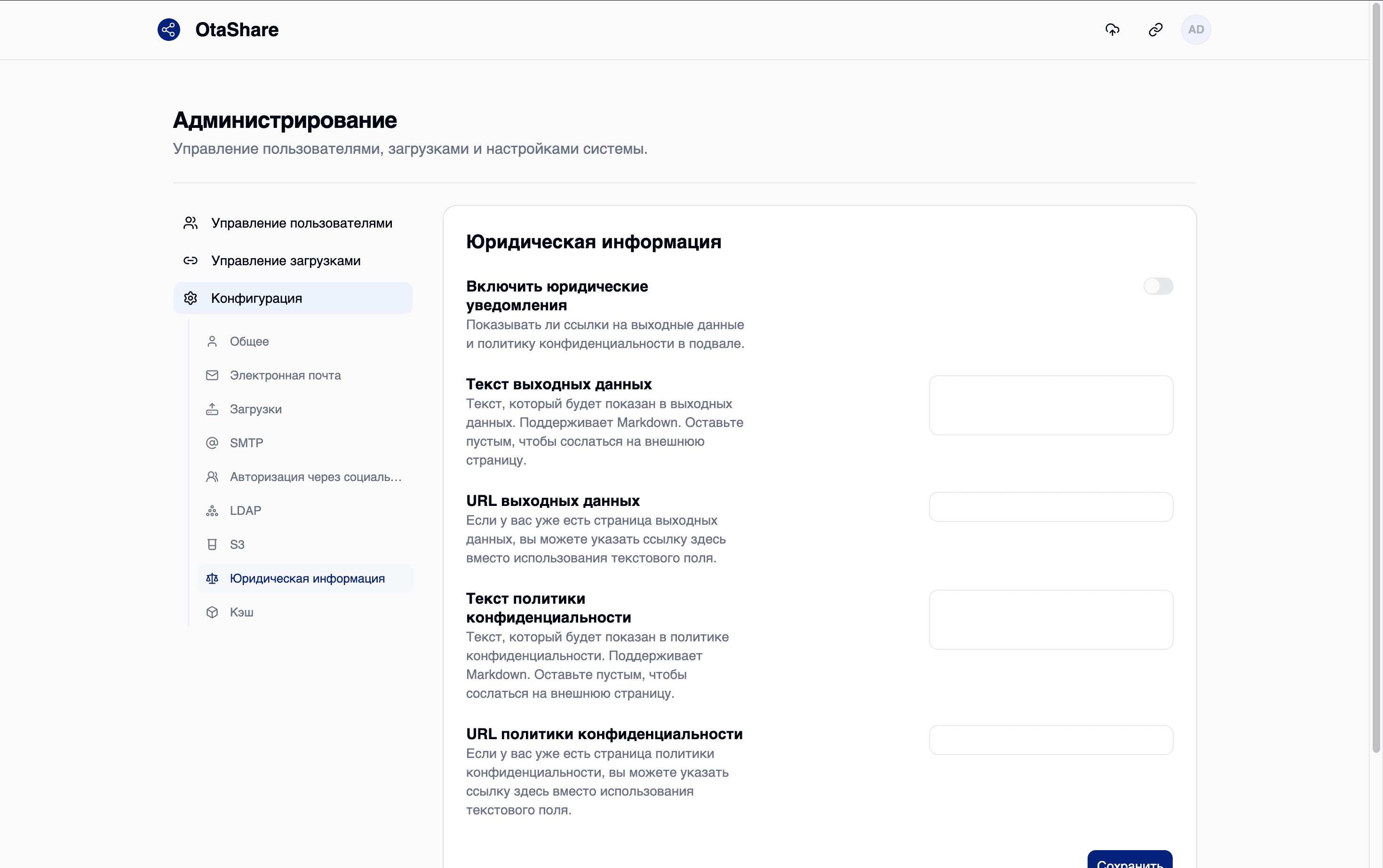
Вкладка «Конфигурация»
Вкладка «Конфигурация» предназначена для гибкой настройки системы.
Доступные разделы настроек
Администратору доступны следующие подразделы:
- Общие настройки
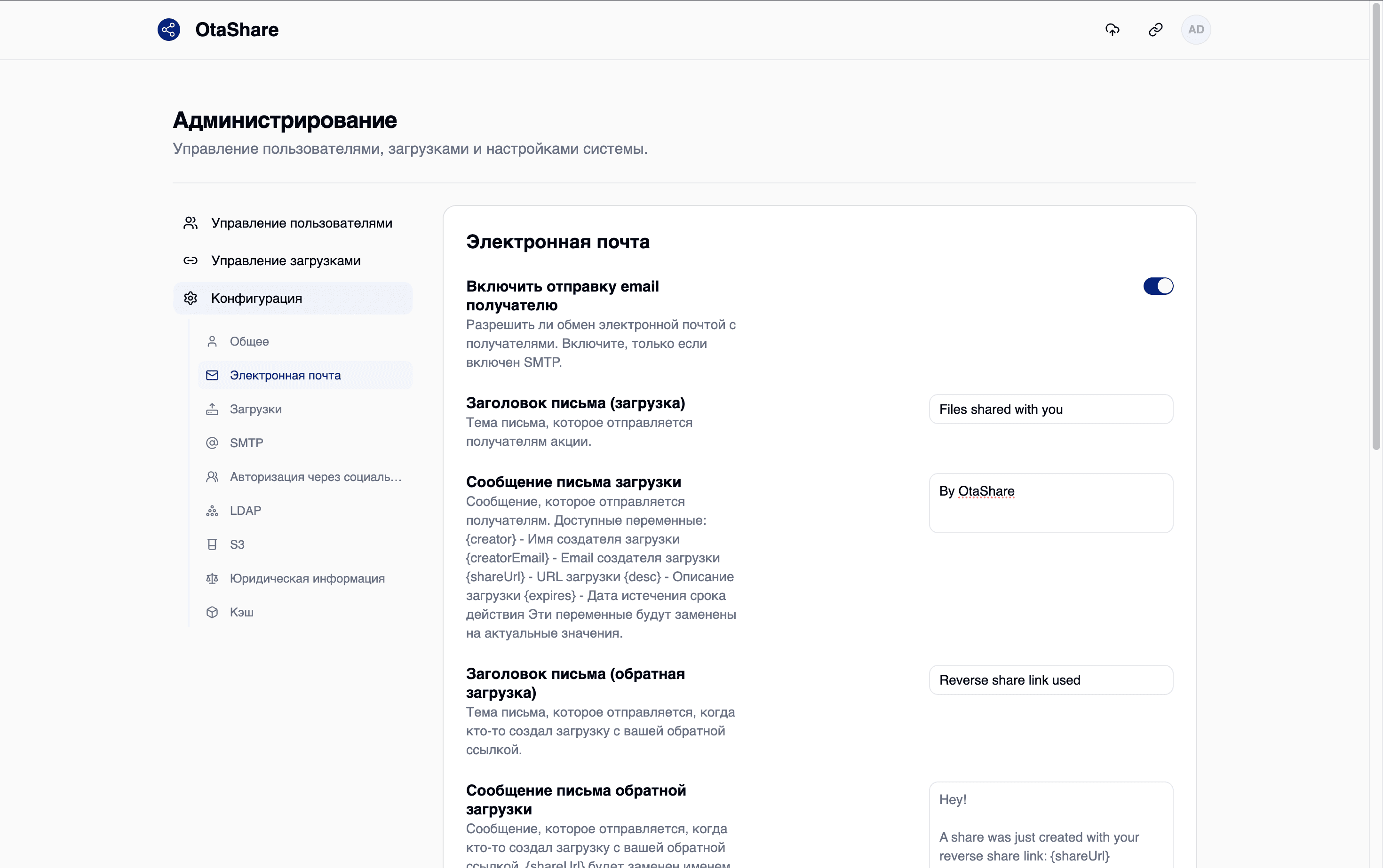
- Настройки электронной почты
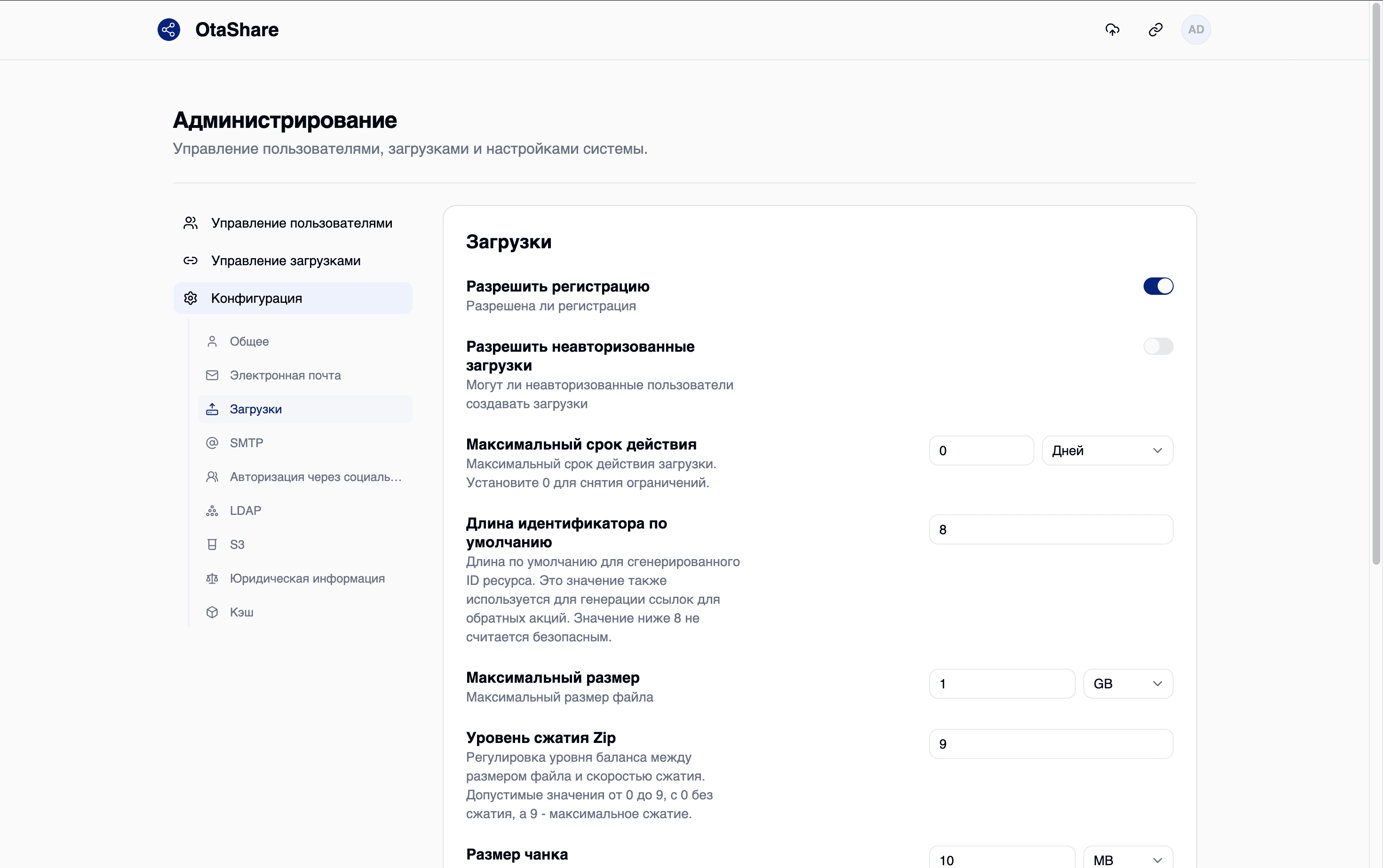
- Настройки загрузок
- Настройки SMTP
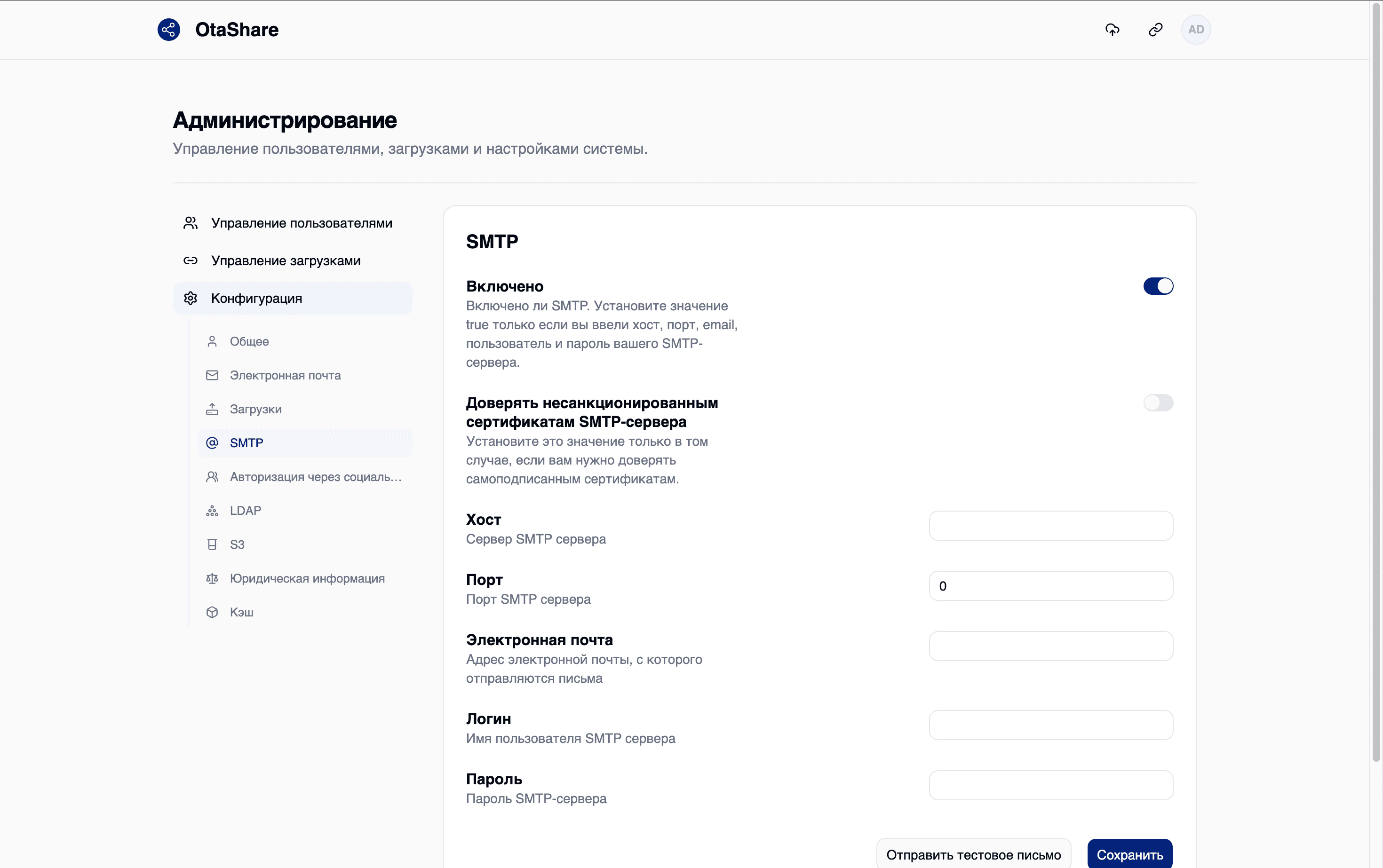
Настройки авторизации через социальные сети
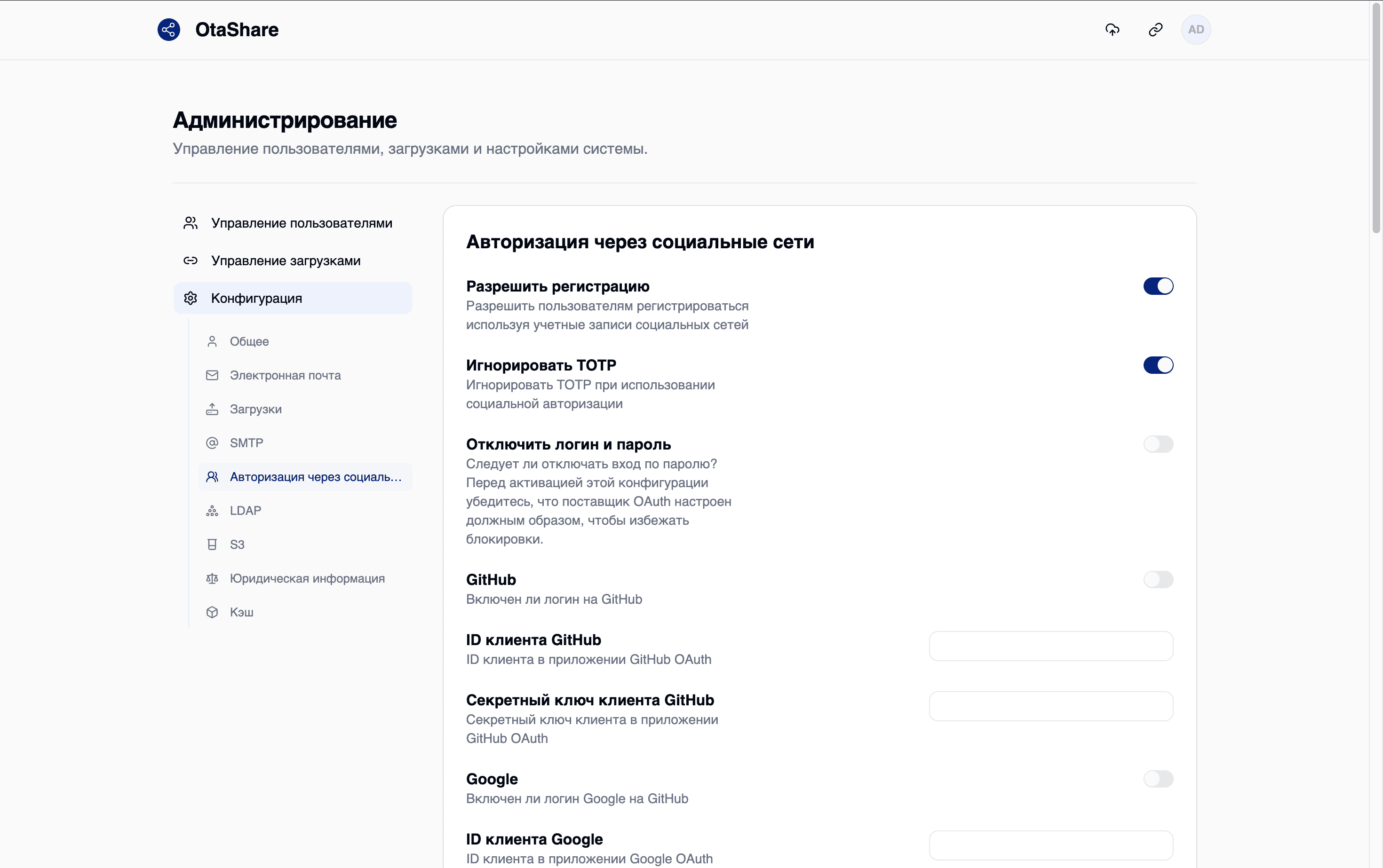
- Настройки LDAP
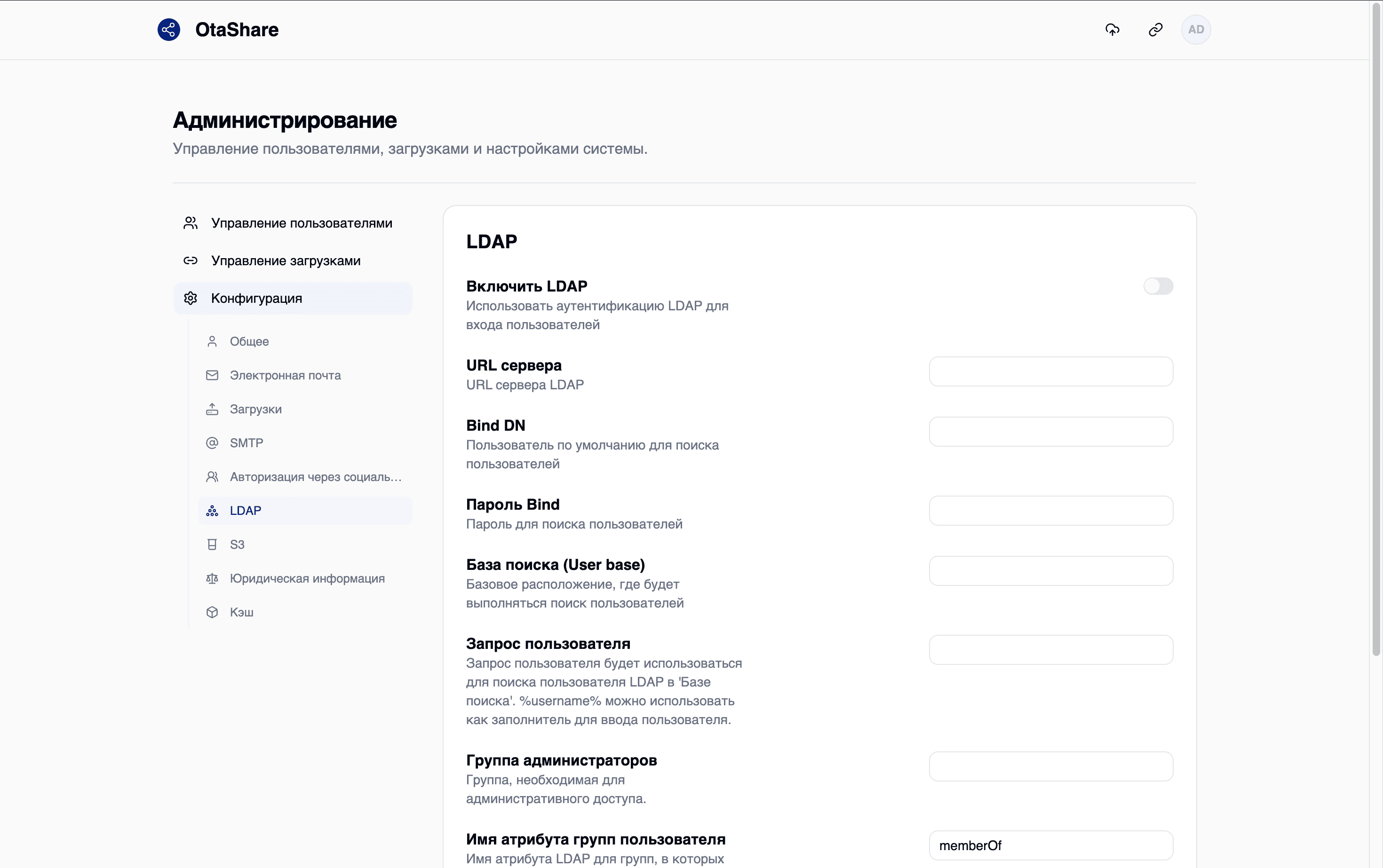
- Настройки S3 (хранение файлов)
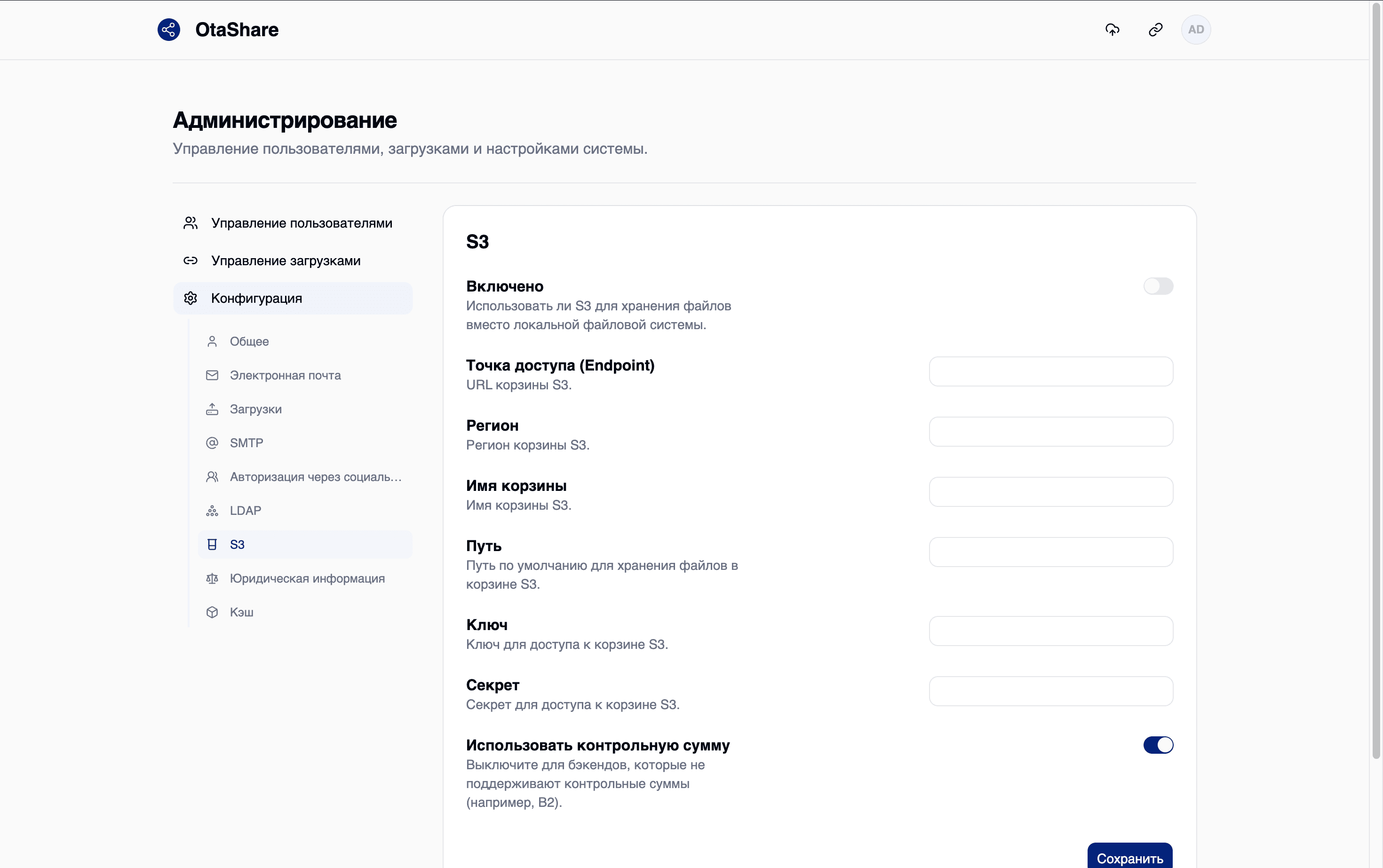
Настройки юридической информации
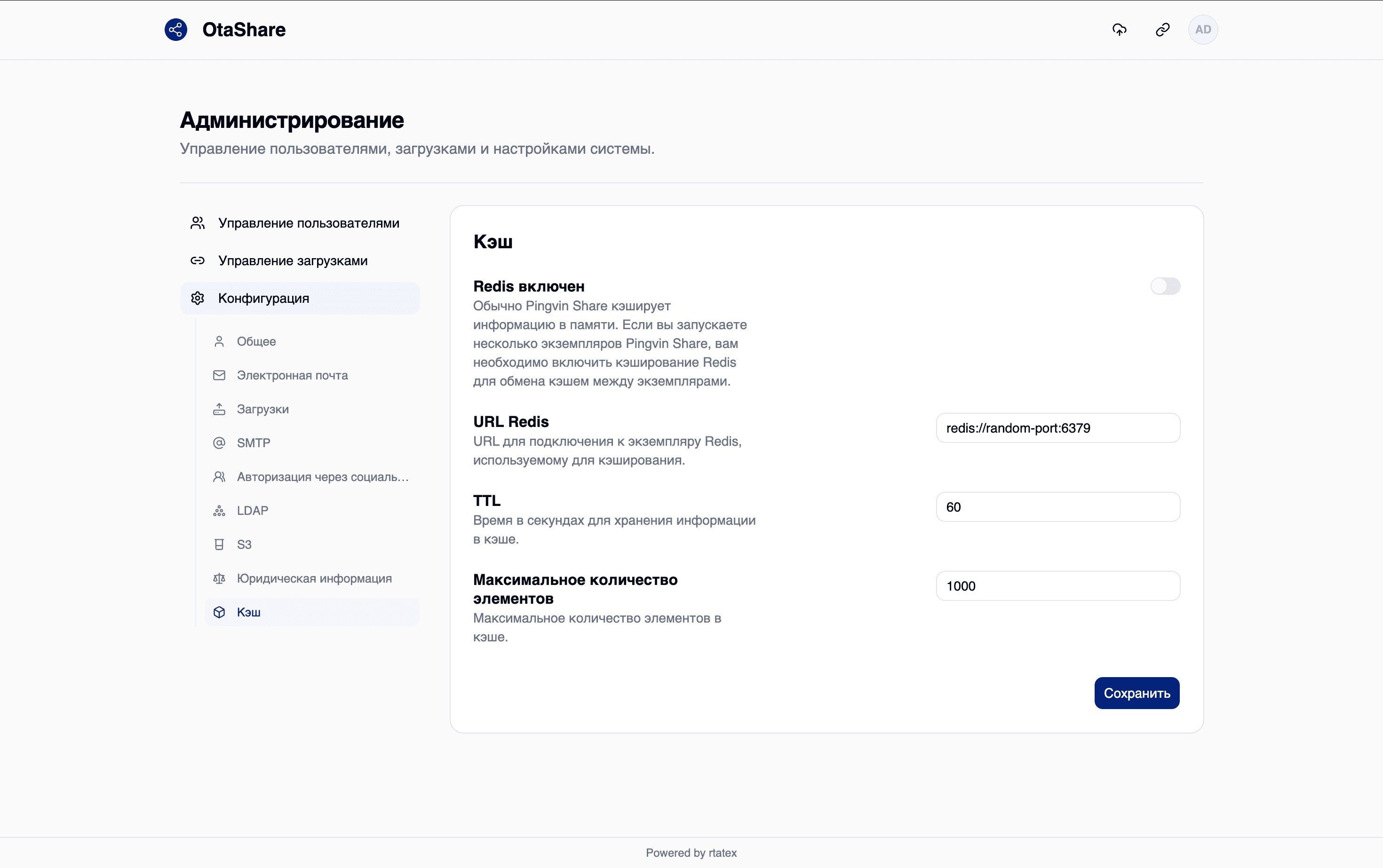
- Настройки кеширования